긴 영상 하나를 넣으면 AI가 알아서 짧은 쇼츠 여러 개로 잘라주는 도구가 생각보다 많았습니다. 캡컷(CapCut), 브루(Vrew), 오퍼스클립(OpusClip), 비자드(Vizard), 클랩(Klap), 서브매직(Submagic).
저도 영상 작업 시간을 줄이려고 찾아보기 시작했는데, 막상 비교하려니 «무료»라고 적힌 칸의 내용이 서로 달랐습니다. 워터마크가 붙는 곳, 며칠 지나면 만든 영상을 내려받을 수 없는 곳, 해상도가 720p로 묶이는 곳이 섞여 있었습니다. 게다가 수익이 나는 유튜브 쇼츠나 네이버 클립에 올릴 거라면 상업적으로 써도 되는지를 따로 확인해야 했습니다.
그래서 2026년 9월 19일에 여섯 도구의 공식 요금표·도움말·이용약관만 열어 한 표로 정리했습니다. 저는 여섯 개 모두 아직 써보지 않았고, 공식 문서에서 확인되지 않은 값은 추측하지 않고 그대로 「확인 못 함」이라고 적었습니다.
결론부터 — 목적별로 이렇게 나뉩니다
| 이런 분이라면 | 먼저 볼 도구 | 이유 |
|---|---|---|
| 한국어로 말하는 영상이 대부분 | 브루(Vrew) | 음성 인식 자동 자막 · 원고를 넣어 자막 정확도를 높이는 기능 · 긴 영상 요약 「비디오 리믹스」 |
| 긴 영상에서 여러 클립을 한 번에 | 오퍼스클립 · 비자드 · 클랩 | 세 곳 모두 긴 영상 → 여러 개 쇼츠 자동 추출이 핵심 기능 |
| 자막 스타일이 중요 | 서브매직 | 자막 생성이 중심 · 긴 영상 자르기는 별도 추가 구독 「Magic Clips」 |
| 편집을 직접 손보고 싶음 | 캡컷 | 일반 편집기 안에 긴 영상 자동 자르기·자동 자막 기능 |
근거는 각 도구의 공식 기능 소개 페이지입니다. 다만 이 표는 «어떤 기능이 있다고 적혀 있는가»까지입니다. 기능이 있다는 것과 한국어 자막이 정확하다는 것, 잘라준 장면이 쓸 만하다는 것은 다른 이야기입니다. 그건 같은 영상을 직접 넣어봐야 알 수 있습니다.
🔑 수익 채널에 올릴 거라면 가격보다 «무료로 만든 영상을 상업적으로 써도 되는지»부터 보셔야 합니다. 도구마다 약관이 달랐고, 아래에 따로 정리했습니다.
무료로 되는 것과 무료 제한
| 도구 | 무료로 되는 것 | 무료 제한 |
|---|---|---|
| 캡컷 | 무료로 편집·내보내기 가능 | 일부 템플릿·효과·소재에 워터마크 · 모바일 앱은 15분 넘게 내보내면 Pro 안내 (무료 한도는 지역별 상이) |
| 브루(Vrew) | Free 요금제 있음 · 카드 등록 불필요 | 확인 못 함 — 요금 페이지에서 수치가 표시되지 않았습니다 |
| 오퍼스클립 | 무료 요금제 · 월 60크레딧 | 워터마크 · 3일 뒤 내보내기 불가 · 최대 1080p |
| 비자드 | 무료 요금제 · 월 60크레딧 (1크레딧 = 1분) | 워터마크 · 720p 내보내기 · 프로젝트 3일 뒤 만료 |
| 클랩 | 영상 1개 무료 제작 (홈페이지 안내 · 요금 페이지에는 무료 요금제 없음) | 확인 못 함 |
| 서브매직 | 무료 요금제 없음 · 체험으로 짧은 영상 3개 | 체험 영상은 구독 전까지 워터마크 |

무료 칸에서 제가 가장 크게 봤던 건 가격이 아니라 «3일»이었습니다. 오퍼스클립과 비자드는 만든 결과물을 며칠 안에 내려받지 않으면 다시 열 수 없습니다. 무료로 테스트할 때는 넣어보고 바로 받아두는 순서로 잡아야겠다고 생각했습니다.
유료 시작가
| 도구 | 유료 시작가 | 근거 |
|---|---|---|
| 캡컷 | Standard 월 9,900원 · Pro 월 19,800원 · 연 구독 89,000원 (지역·기기별로 다름) | App Store 한국 앱 내 구입 · CapCut 도움말 |
| 오퍼스클립 | Starter 월 15달러 · Pro 연 결제 시 월 14.50달러 | opus.pro/pricing |
| 클랩 | Basic 연 결제 시 월 14달러 (월 100클립) | klap.app/pricing |
| 서브매직 | Starter 월 19달러 · 연 결제 시 월 12달러 | submagic.co/pricing |
| 브루(Vrew) | 확인 못 함 · 연 결제 20% 할인 표기만 확인 | vrew.ai 요금 페이지 |
| 비자드 | 확인 못 함 — 요금 페이지에서 가격이 표시되지 않음 | vizard.ai/pricing |
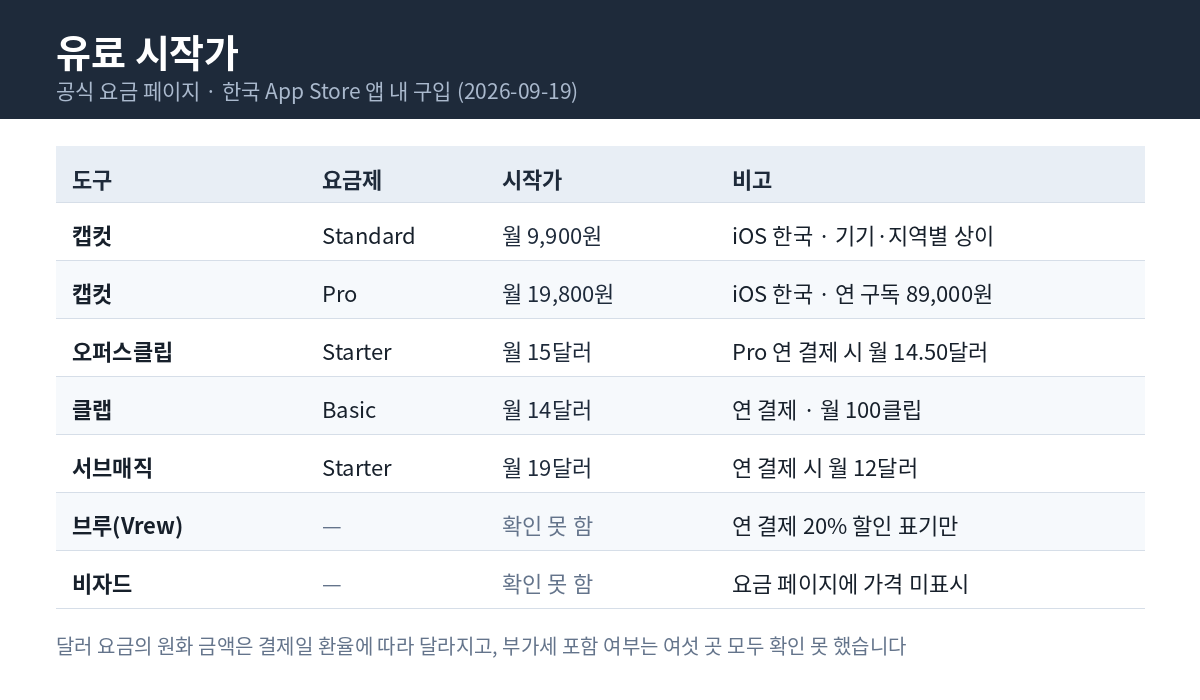
캡컷은 한국 App Store 앱 내 구입 목록의 원화 가격이고, 나머지는 공식 페이지에 달러로 표시된 값입니다. 달러 요금의 원화 금액은 결제하는 날 환율에 따라 달라지고, 부가세 포함 여부는 여섯 곳 모두 확인하지 못했습니다.
⚠️ 클랩은 공식 홈페이지 안내에 «Pro 월 29달러»라는 문장이 있고, 요금 페이지에는 «Pro 연 결제 시 월 39달러»로 되어 있어 값이 달랐습니다. 표에는 요금 페이지 값만 넣었습니다.
무료로 어디까지 되는지를 따져보는 건 AI 도구마다 반복되는 일이라, 챗GPT와 클로드가 무료로 어디까지 되는지 비교한 글도 같은 방식으로 정리해 두었습니다.
수익 채널이라면 먼저 볼 것 — 상업적 이용 조건
제가 이번에 가장 오래 본 부분입니다. 쇼츠·클립으로 수익을 내려면 만든 영상을 상업적으로 써도 되는지가 먼저인데, 도구마다 적혀 있는 방식이 전혀 달랐습니다.
| 도구 | 약관·공식 문서에 적힌 내용 | 근거 |
|---|---|---|
| 캡컷 | 계정이 아니라 소재 단위 · 기본은 개인·비상업 용도 · 상업 이용 표시가 있는 소재만 제한적 상업 이용 가능 · 두 종류를 섞으면 개인·비상업 용도로만 | CapCut 소재 라이선스 약관 (미국 사용자 대상판, 2026-01-22 수정 · 한국 사용자 조건은 확인 못 함) |
| 브루(Vrew) | AI 기능으로 만든 이미지·오디오 파일은 사용자 소유, 상업적·비상업적으로 제약 없이 이용 가능 · 영상·자막은 언급 없음 · 무료·유료 구분 없음 | Vrew 이용약관 제12조 제5항 |
| 오퍼스클립 | 무료 이용자는 개인·비상업 용도 · 유료 이용자는 상업적 이용 허용 | OpusClip 이용약관 |
| 비자드 | 무료·유료 상업 이용 구분 조항을 찾지 못함 | Vizard 이용약관 |
| 클랩 | 상업 이용 조항을 찾지 못함 · 올린 영상의 권리는 사용자가 책임 | Klap 이용약관 |
| 서브매직 | 올린 콘텐츠의 권리는 사용자에게 있음 · 무료 체험의 상업 이용 조항은 찾지 못함 | Submagic 이용약관 |

👉 캡컷은 특히 헷갈리기 쉬웠습니다. Pro를 결제해도 쓰는 음악이나 템플릿이 «상업 이용» 표시가 없는 소재라면 개인·비상업 용도로 묶입니다. 요금제를 올리는 것과 소재를 쓸 수 있는 범위가 따로 움직인다는 뜻이라, 수익 영상에서는 소재마다 표시를 확인하는 게 순서라고 봤습니다. 다만 제가 연 문서는 미국 사용자 대상판이라 한국에서도 같은 조건인지는 확인하지 못했습니다.
👉 브루는 약관에 상업 이용을 명시한 조항이 있지만, 그 조항이 가리키는 대상은 «이미지·오디오 파일»입니다. 영상과 자막은 문장에 들어 있지 않아, 이 한 줄만 보고 «브루로 만든 건 전부 상업적으로 써도 된다»고 넓혀 읽기는 어려웠습니다.
👉 «조항을 찾지 못함»은 «상업 이용이 된다»는 뜻이 아닙니다. 그런 도구는 결제 전에 고객센터에 한 번 물어보고 답을 캡처해 두는 게 안전하다고 생각했습니다. 공식 문서를 어디까지 열어봐야 하는지는 애드센스 심사를 준비하며 정책 문서를 여섯 곳 열어본 글에서도 같은 교훈을 얻었습니다.
한국어 영상은 어디까지 되나
| 도구 | 한국어 관련 공식 표기 | 근거 |
|---|---|---|
| 캡컷 | 영상 → 텍스트 변환 지원 언어에 한국어 포함 · 자동 자막 전체 언어 목록은 확인 못 함 | CapCut 영상 텍스트 변환 페이지 |
| 브루(Vrew) | 음성 인식 자동 자막 · 원고를 넣어 자막 정확도를 높이는 기능 · 공식 블로그에 「한국어에 특화된 음성 인식」 문구 · 전체 언어 목록은 확인 못 함 | vrew.ai 기능 소개 · 공식 블로그 |
| 오퍼스클립 | 한국어 지원 · 베타 (이모지·강조 키워드 부정확 가능) | OpusClip 언어 지원 도움말 |
| 비자드 | 음성 인식(전사) 지원 40개 언어에 한국어 포함 | Vizard 지원 언어 도움말 |
| 클랩 | 지원 언어 목록에 한국어 포함 | klap.app 안내 |
| 서브매직 | 자막 지원 언어 목록에 한국어 포함 · 긴 영상 자르기(Magic Clips)의 한국어 지원은 확인 못 함 | Submagic 지원 언어 페이지 |
여섯 곳 모두 «한국어 지원»에 해당하는 표기는 있었습니다. 오퍼스클립만 베타라고 따로 적어두었고, 캡컷은 영상 텍스트 변환 페이지에서만, 브루는 전체 언어 목록 대신 공식 블로그의 문구로 확인했습니다.
다만 «지원한다»와 «정확하다»는 공식 문서로 이어지지 않습니다. 제 경험으로 짐작하자면 이런 영상에서 차이가 더 벌어질 것 같습니다.
- 말이 빠른 영상
- 두 사람 이상이 겹쳐 말하는 영상
- 사투리나 고유명사(가게 이름·지명)가 많은 영상
- 야외 소음이 큰 영상 — 아이와 밖에서 찍은 영상이 대개 여기 들어갑니다
그래서 한국어로 말하는 영상 한 편을 같은 조건으로 여섯 곳에 넣어보고 비교하는 게 제일 정확할 것 같습니다.
크레딧·길이 기준이 제각각입니다
요금을 비교하려고 보니 도구마다 세는 단위가 달라서 한 줄로 비교하기가 어려웠습니다. 공식 표기를 그대로 옮깁니다.
| 도구 | 세는 단위 | 공식 표기 |
|---|---|---|
| 캡컷 | AI 포인트 | 2026년 3월 25일 개편으로 신규 구독자 기준 Pro AI 포인트 550 → 1,200 · 무료 이용자 포인트는 확인 못 함 |
| 브루(Vrew) | 크레딧 | 하나의 크레딧을 모든 AI 기능에 나눠 쓰는 방식 · 수치는 확인 못 함 |
| 오퍼스클립 | 크레딧 = 원본 영상 1분 | Free 월 60 · Starter 월 150 · Pro 연 3,600 · 1분 미만은 1크레딧, 남는 초는 버림 (4분 30초 = 4크레딧) |
| 비자드 | 크레딧 = 분 | 1크레딧 = 영상 1분 처리 · 도움말에 월 사용량이 다음 달로 쌓인다고 되어 있으나 무료 요금제도 해당되는지는 확인 못 함 |
| 클랩 | 클립 개수 | Basic 월 100클립 · Pro 월 300클립 · Pro+ 월 1,000클립 |
| 서브매직 | 크레딧 = 영상 개수 | Starter 45크레딧 = 15개(최대 2분) · Pro 120크레딧 = 40개(최대 5분) · Business 300크레딧 = 100개(최대 30분) |
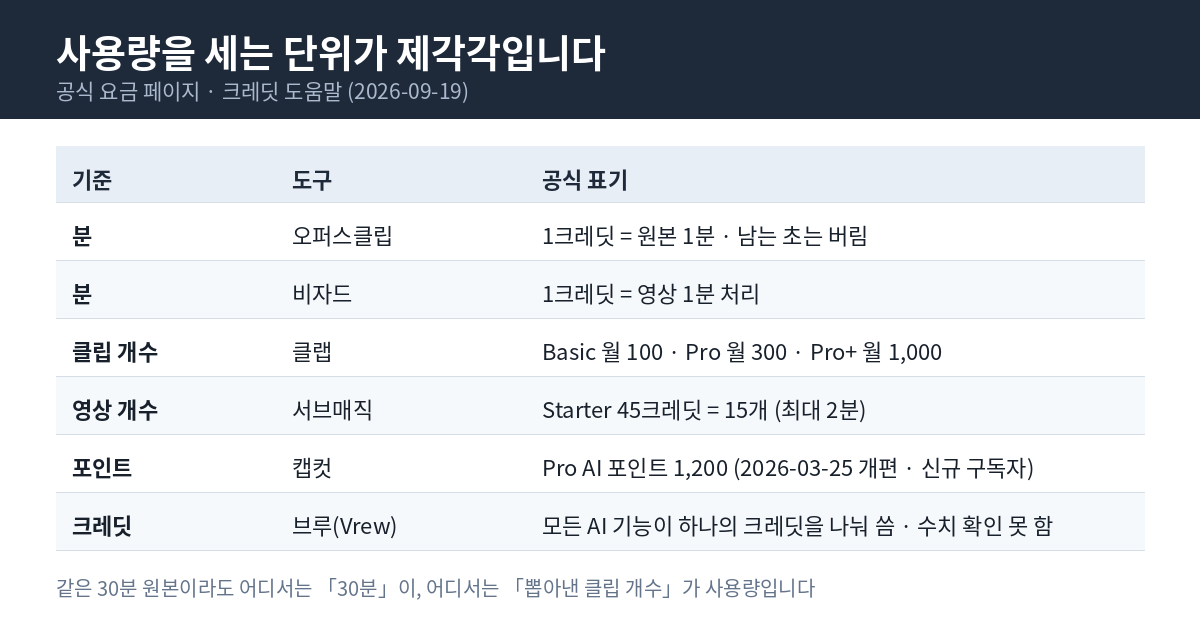
같은 30분짜리 원본이라도 오퍼스클립·비자드에서는 «30분»이 사용량이고, 클랩에서는 «거기서 뽑아낸 클립 개수»가, 서브매직에서는 «완성한 영상 개수»가 사용량입니다. 그래서 한 달에 올리는 영상 수와 원본 길이를 먼저 세어보고, 그 숫자로 각 단위를 환산해 보는 게 순서입니다. 근거는 각 공식 요금 페이지와 크레딧 도움말입니다.
제가 이 비교를 하게 된 이유
춘천에서 4살 아이를 키우면서 한 소재를 워드프레스, 네이버 블로그, 유튜브 쇼츠, 네이버 클립 네 곳에 올리고 있습니다. 글 하나를 쓰는 것까지는 어떻게든 되는데, 긴 영상을 다시 돌려보며 쓸 만한 구간을 찾고, 세로로 자르고, 자막을 붙이는 작업이 반복되면서 영상 쪽이 자꾸 밀렸습니다.
처음엔 오퍼스클립 하나만 알아보다가, 비슷한 도구가 많다는 걸 알고 여섯 개를 같은 기준으로 놓고 보기로 했습니다. 광고에서는 대부분 «몇 분 만에 쇼츠 완성»이라고 하는데, 실제로 쓸 도구라면 광고 영상보다 요금표와 약관이 먼저라는 생각이었습니다. 도구 하나를 정리할 때 공식 문서부터 여는 방식은 클로드 아티팩트가 무료에서도 되는지 정리한 글에서부터 쓰고 있습니다.
도구 소개로 수수료를 받는 제휴 프로그램 조건
이런 도구를 소개하는 영상이 많은 이유도 궁금해서 각 공식 제휴 프로그램 페이지를 열어봤습니다. 도구 소개 글을 써보려는 분께 참고가 될 것 같아 그대로 옮깁니다.
| 도구 | 수수료 · 기간 | 최소 지급 · 방법 | 근거 |
|---|---|---|---|
| 캡컷 | 최대 35% · 기간 확인 못 함 | 10달러 · 은행 또는 PayPal · 대상은 미국·영국·독일·프랑스 가입자 | CapCut 제휴 페이지 |
| 브루(Vrew) | 찾지 못함 | — | vrew.ai |
| 오퍼스클립 | 25% · 첫 1년 반복 | 20달러 · PayPal · 매월 15일 | opus.pro/affiliate · 제휴 FAQ |
| 비자드 | 25% · 첫 12회 결제 (12개월) | 50달러 · 방법은 확인 못 함 | Vizard 제휴 도움말 |
| 클랩 | 30% · 매달, 평생 반복 | 20달러 · PayPal | klap.app/affiliate |
| 서브매직 | 30% · 평생 반복 | 50달러 · PayPal · 매월 7일 | submagic.co/affiliate |
⚠️ 오퍼스클립·서브매직·비자드는 공식 페이지에 검색광고 같은 유료 광고에 링크를 쓰지 말라는 조건이 있었습니다. 캡컷은 대상 국가에 한국이 적혀 있지 않았습니다.
⚠️ 한국에서는 수수료를 받는 글·영상이면 경제적 이해관계를 밝혀야 합니다. 공정거래위원회 「추천·보증 등에 관한 표시·광고 심사지침」 개정(2024년 12월 1일 시행)으로 블로그 글은 제목이나 첫 부분에 표시하도록 되어 있습니다. AI 아바타로 추천 영상을 만들면 2026년 6월 1일부터 «가상인물» 표시도 필요합니다. (공정거래위원회 보도자료)
결제 전에 제가 해볼 순서
| 순서 | 할 일 | 확인할 것 |
|---|---|---|
| 1 | 한국어로 말하는 같은 영상 1편 준비 | 도구끼리 같은 조건으로 비교 |
| 2 | 무료 요금제·체험으로 각각 넣어보기 | 잘라준 구간이 이야기로 말이 되는지 |
| 3 | 자동 자막만 따로 비교 | 오타 · 문장 끊김 · 싱크 |
| 4 | 만료 전에 내려받기 (오퍼스클립·비자드는 3일) | 워터마크 위치 · 해상도 |
| 5 | 상업 이용 조항이 없는 도구는 고객센터 문의 | 답변 캡처 보관 |
| 6 | 한 달 영상 수·원본 길이로 요금 환산 | 크레딧·분·클립 단위를 같은 기준으로 |
| 7 | 필요하면 한 곳만 결제 | 반복 작업을 가장 많이 줄여준 곳 |
🔑 무료로 만든 영상은 채널에 올리지 않고 확인용으로만 쓸 생각입니다. 해보고 나면 자동 자막 정확도와 잘라준 장면까지 이 글에 덧붙이겠습니다.
정리 — 무료인지보다 먼저 볼 순서
찾아보면서 의외였던 건, «어디가 무료인가»만 비교하면 정작 중요한 걸 놓친다는 점이었습니다. 제가 다시 본다면 이 순서로 보겠습니다.
워터마크 → 해상도 → 결과물 보관 기간 → 한국어 → 상업 이용 → 한 달 사용량 → 가격
AI 기능이 몇 개인지보다, 제가 매달 반복하던 편집 시간을 실제로 얼마나 줄여주는지가 선택 기준이 될 것 같습니다. 같은 영상으로 넣어보고 결과가 나오면 이 글에 이어서 적겠습니다. 가격·무료 정책·제휴 조건은 자주 바뀌니 결제 전에는 각 공식 페이지를 다시 확인하시는 게 좋습니다. 도구를 고를 때 무엇을 먼저 보는지는 공식 문서로 프롬프트를 정리한 글과 클로드 코워크가 뭔지 정리한 글에서도 같은 방식으로 적어 두었습니다.