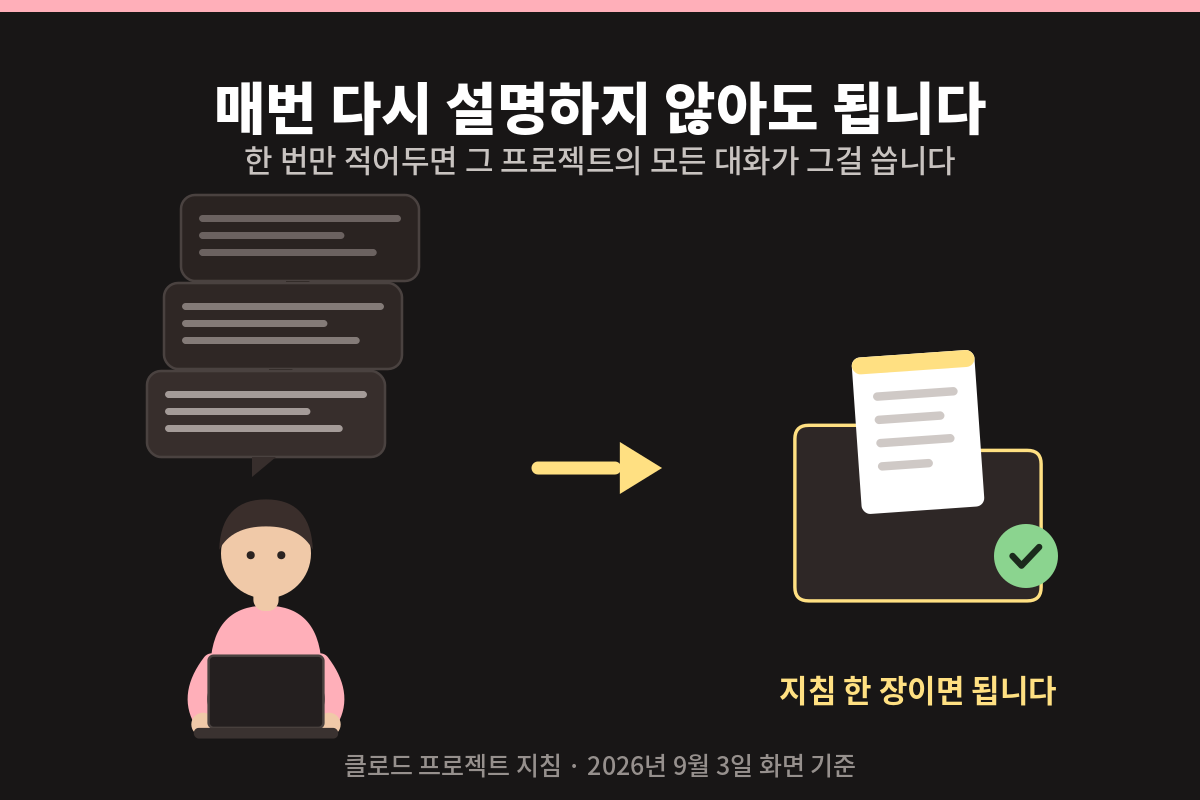
같은 설명을 새 대화마다 다시 붙여넣고 계신다면, 클로드 프로젝트 지침에 한 번 적어두고 끝낼 수 있습니다.
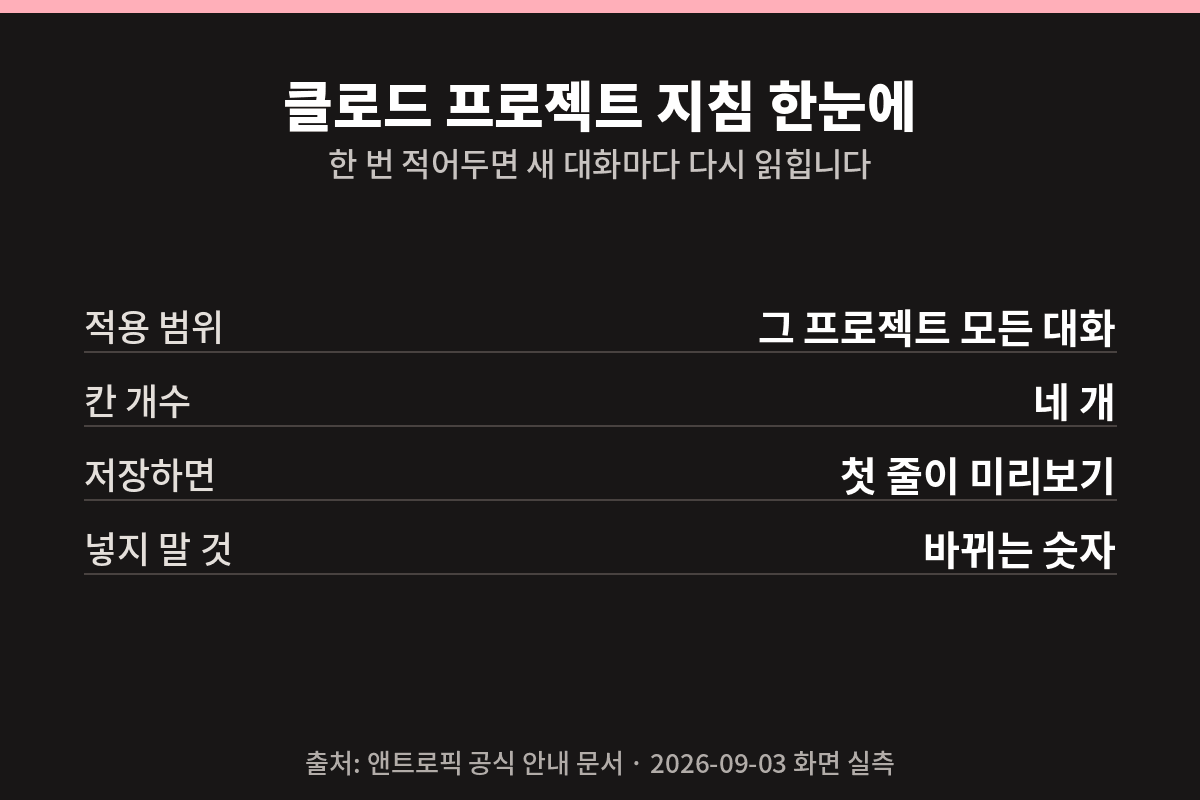
그런데 막상 프로젝트를 열면 비슷한 이름의 칸이 네 개 보입니다. 지침, 메모리, 컨텍스트, 예정됨입니다. 어디에 뭘 적어야 하는지가 화면에 안 나옵니다.
🔑 처음에 채울 건 네 칸 중 「지침」 하나입니다.
👉 이미 적어뒀는데 안 걸리신다면 「클로드 프로젝트 지침이 안 먹힐 때 볼 것」 절부터 보시면 됩니다.
클로드 프로젝트가 뭔가요
여러 대화를 한 곳에 모아두고, 참고할 자료도 같이 두는 방입니다. 지원 문서 「What are projects?」에는 이렇게 적혀 있습니다.
Projects allow you to create self-contained workspaces with their own chat histories and knowledge bases.
대화를 모아두기만 하는 폴더와 다른 점은, 여기 적어둔 지침이 그 프로젝트의 모든 대화에 자동으로 적용된다는 것입니다.
블로그를 쓰신다면 「내 글 말투」를, 공부에 쓰신다면 「내 수준」을 한 번만 적어두면 됩니다. 그 한 번을 적어두는 칸이 「지침」이고, 거기 적은 내용을 이 글에서는 클로드 프로젝트 지침이라고 부르겠습니다.
클로드 프로젝트 만들기
주소로 바로 가는 게 제일 빠릅니다. 공식 문서에도 claude.ai/projects 가 그대로 적혀 있습니다. 화면 옆 목록에 「프로젝트」가 보이면 그걸 눌러 들어가셔도 됩니다.
claude.ai/projects를 주소창에 칩니다- 「새 프로젝트」를 누릅니다. 이 버튼이 안 보이거나 눌러도 안 만들어지면 뒤의 「클로드 프로젝트는 무료도 되나요 — 문서 두 개가 다릅니다」 절을 보세요
- 「프로젝트 생성」 창이 뜨면 이름과 설명을 적습니다. ⚠️ 이름과 설명은 클로드가 못 읽는 칸입니다(아래에서 다시 다룹니다)
- ⚠️ Team이나 Enterprise 요금제라면 여기서 단계가 하나 더 있습니다. 공개 범위를 「Keep it private」와 「Share with your broader organization」 중에서 고릅니다. 개인 유료 계정 화면에는 이 항목이 없었습니다
- 창 아래 「프로젝트 생성」 버튼을 누릅니다
위 순서 셋째 단계에서 지나친 「프로젝트 생성」 창을 조금 더 보겠습니다. 창에는 물음이 두 개 적혀 있습니다. 이름 칸에 「무엇을 작업 중이신가요?」, 설명 칸에 「어떤 목표를 달성하려고 하시나요?」입니다.
여기 적은 이름과 설명은 목록 카드에 마지막 업데이트와 함께 그대로 나옵니다. 프로젝트가 몇 개만 쌓여도 이 한 줄을 보고 골라 들어갑니다. 대충 적으면 나중에 본인이 헤맵니다.
다만 이름과 설명은 클로드가 아니라 사람이 보는 칸입니다. 지원 문서 「How can I create and manage projects?」는 이름과 설명을 적으라는 단계 문장 끝에 이 괄호를 달아뒀습니다.
(note that Claude will not have access to these details)
시킬 말은 설명이 아니라 「지침」 칸에 적으셔야 합니다. 설명 칸에 시킬 말을 적어두셨으면 지금 지우셔도 됩니다.
「프로젝트 생성」 버튼을 누르면 프로젝트가 만들어집니다. 프로젝트를 열어 지침 · 메모리 · 컨텍스트 · 예정됨 네 이름이 보이면 제대로 온 것입니다. 넓은 화면에서는 오른쪽에 세로로 붙어 있습니다.
⚠️ 이 글의 화면 설명은 PC 화면의 유료 계정 기준입니다. 휴대폰이나 무료 계정에서는 자리가 다를 수 있습니다.
휴대폰으로 하신다면 자리는 다를 수 있지만 이름은 같습니다. 주소 claude.ai/projects 도 휴대폰 브라우저에서 그대로 열리고, 버튼 이름(「새 프로젝트」 · 「프로젝트 생성」 · 「지침 저장」)과 칸 이름(지침 · 메모리 · 컨텍스트 · 예정됨)도 같습니다. 👉 「오른쪽」·「가운데」 같은 위치가 안 맞으면 이름으로 찾으세요. 지침이 걸리는 방식 자체는 화면과 상관없어서, 뒤에 나오는 확인용 한 줄 시험도 휴대폰에서 하실 수 있습니다. 다만 시험 절차에 나오는 「가운데 입력창」의 자리는 휴대폰에서 확인하지 못했으니, 프로젝트를 열어 그 안에서 새 대화를 시작하는 것으로 보시면 됩니다.
만드는 것은 여기까지입니다.
만든 프로젝트를 나중에 정리할 때는 삭제와 보관을 쓰게 됩니다. ⚠️ 보관한 프로젝트는 바로 못 지웁니다. 공식 문서에 보관을 먼저 풀어야 삭제할 수 있다고 적혀 있습니다.
만든 다음 어디서 대화를 시작하나요
프로젝트를 열면 가운데에 입력창이 있습니다. 거기에 바로 쓰면 그게 이 프로젝트 안의 대화입니다. 첫 화면에서 그냥 새 대화를 열면 프로젝트 밖이라 지침이 안 걸립니다.
이미 쌓아둔 대화도 옮길 수 있습니다. 이 방법은 앞서 본 지원 문서 「How can I create and manage projects?」에 이렇게 적혀 있습니다.
You can move a standalone chat into a project by clicking on the dropdown arrow next to the chat name, then “Add to project”
대화 이름 옆의 화살표를 누르면 메뉴가 나오고, 거기서 「Add to project」에 해당하는 항목을 고르면 됩니다.
지침·메모리·컨텍스트·예정됨 — 칸 네 개가 어떻게 다른가
이름이 비슷한데 화면에 보이는 것부터 다릅니다.
| 칸 | 화면에 보이는 것 |
|---|---|
| 지침 | 적어둔 글의 첫 줄만 미리보기 |
| 메모리 | 「나만」 표시와 마지막 업데이트 날짜 |
| 컨텍스트 | 올린 게 있으면 용량 막대·퍼센트 · 폴더 카드 |
| 예정됨 | 예약이 없으면 「+」 버튼만 |
보이는 모양이 이렇게 다르고, 하는 일은 이렇게 갈립니다.
- 지침 — 내가 적어두는 규칙입니다
- 메모리 — 내가 적는 칸이 아니라 쌓이는 칸입니다. 칸에는 「나만」 표시와 마지막 업데이트 날짜가 붙어 있습니다. 공식 문서는 프로젝트마다 메모리가 따로 있어 프로젝트 밖 대화와 섞이지 않고, 한 프로젝트에서 알게 된 것이 다른 프로젝트로 넘어가지 않는다고 적어뒀습니다
- 컨텍스트 — 올려둔 자료입니다. 영어 문서에는 이 자리를 가리키는 말로 knowledge base가 나옵니다. 이름이 달라 검색할 때 한 번 헷갈립니다
- 예정됨 — 정해둔 시각에 돌릴 일을 넣는 자리입니다. 영어 문서에 적힌 이름은 Scheduled tasks입니다
나머지 세 칸을 안 건드려도 지침은 그대로 적용됩니다.

클로드 프로젝트 지침은 여기에 씁니다
「지침」 칸에 붙은 연필 모양 버튼을 누르면 창이 하나 뜹니다. 창 제목은 「프로젝트 지침 설정」입니다.
창 가운데 넓은 입력칸에 지침을 적습니다. 적고 나서 「지침 저장」을 누르면 저장됩니다. ⚠️ 「지침」 칸에는 첫 줄만 미리보기로 보이니, 아래쪽 줄을 고쳤을 때는 연필 버튼을 다시 눌러 창을 열어 확인하세요.

저장한 내용이 언제 쓰이는지는 앞서 본 「How can I create and manage projects?」에 한 줄로 나와 있습니다.
Claude will use these instructions for all the chats within the project.
클로드가 그 프로젝트 안의 모든 대화에서 이 지침을 씁니다.
다만 걸리는 건 지침이지 지난 대화에서 주고받은 말이 아닙니다. 앞서 본 「How can I create and manage projects?」는 프로젝트 안이라도 컨텍스트에 올리지 않은 내용은 대화끼리 공유되지 않는다는 뜻으로 적어뒀습니다. 앞 절에서 본 메모리 칸은 이와 별개로 쌓이는데, 둘이 어떻게 맞물리는지까지는 문서에 적혀 있지 않았습니다.
실제로 걸렸는지 보려면 「지침」 칸에 확인용 한 줄만 적어 저장해보세요. 이미 적어둔 게 있으면 그 아래에 한 줄 더하시면 됩니다. 낱말은 평소 답변에 나올 일이 없는 것으로 잡아야 하는데, 아래에 그대로 붙여넣을 한 줄을 뒀습니다.
🔑 확인용 한 줄에는 조건도, 답변 안의 자리도 붙이지 마세요. 「글을 쓸 때는」처럼 조건이 붙으면 그 조건에 안 맞는 질문에서 안 나오고, 「답변 맨 끝에」처럼 나올 자리까지 정해두면 자리를 정해둔 다른 줄과 다퉈 있어도 못 찾습니다. 지침 안에서 그 줄이 놓이는 자리는 어디든 상관없습니다.
모든 답변에 「무지개토끼」라는 낱말을 한 번 씁니다.
저장한 다음 프로젝트 가운데 입력창에서 새 대화를 열고 「안녕하세요」라고만 보내보세요. 답변에 「무지개토끼」가 있으면 어딘가에 적어둔 지침이 걸린 것입니다.
없으면 같은 대화에서 한 번 더 보내보세요. 그래도 없으면 두 가지를 보세요. 「지침」 칸 연필 버튼을 눌러 창을 열고 그 줄이 남아 있는지, 그리고 이 대화를 프로젝트 가운데 입력창에서 시작한 게 맞는지입니다. 줄이 없으면 다시 적어 「지침 저장」을 누르시고, 밖에서 시작한 대화였으면 프로젝트 안으로 들어오세요. 어느 쪽이든 고친 다음에는 가운데 입력창에서 새 대화를 열어 같은 인사를 다시 보내보세요.
고친 뒤에도, 또는 고칠 것이 없었는데도 없으면 「클로드 프로젝트 지침이 안 먹힐 때 볼 것」 절로 가세요. 거기서 원인을 찾아 다시 해서 나오면 아래 「나왔다면」 문단으로 돌아오시면 됩니다.
나왔다면 이제 그게 프로젝트 지침이 맞는지 가릴 차례입니다. 같은 인사를 프로젝트 밖 새 대화에서도 한 번 보내보세요. 밖 대화는 프로젝트 화면이 아니라 클로드 첫 화면으로 나와서 새 대화를 열면 됩니다. 밖에서는 안 나와야 정상입니다. 안 나왔으면 여기까지가 정상이고 시험은 끝났습니다. 이 경우 아래 ⚠️ 「시험이 끝나면 되돌리세요」 문단으로 가서 확인용 한 줄부터 지우시면 됩니다. 밖에서도 나왔다면 아직 안 끝난 것이니, 지우지 말고 다음 문단을 이어서 보세요.
밖에서도 나온다면 설정 → 일반을 열어 거기 있는 「Claude 지침」 칸에 그 줄이 들어가 있는지 보세요. 계정 전체에 걸리는 칸이고, 뒤의 「지침 말고 같이 걸리는 것이 둘 더 있습니다」 절에서 다시 다룹니다.
거기에 그 줄이 있었으면 그 줄만 지우고(다른 줄은 그대로 두세요), 프로젝트 안에서 한 번, 밖에서 한 번 새 대화를 열어 같은 인사를 보내보세요. 결과는 셋으로 갈립니다.
- 안에서 안 나온다 — 밖의 결과와 상관없이 이쪽을 먼저 보세요. 「지침」 칸에 그 줄이 그대로 있는지 보시고, 없으면 다시 적어 「지침 저장」을 누른 다음 새 대화에서 다시 보내보세요. 다시 적어 저장했는데도 안 나오면, 그리고 처음부터 그대로 있었는데도 안 나오면, 둘 다 「클로드 프로젝트 지침이 안 먹힐 때 볼 것」 절로 가세요
- 안에서만 나온다 — 프로젝트 지침이 제대로 걸리는 것입니다. 아래 ⚠️ 「시험이 끝나면 되돌리세요」 문단으로 가서 「지침」 칸에 남은 확인용 한 줄을 지우시면 됩니다
- 안에서도 나오고 밖에서도 나온다 — 설정 → 일반을 다시 열어 지워졌는지 보고, 남아 있으면 한 번 더 지운 다음 밖에서 새 대화를 열어 다시 보내보세요. 한 번 더 지우고도 나오면, 그리고 처음부터 지워져 있었는데도 나온다면, 둘 다 그 낱말은 지침 밖 어딘가에서 온 것이라 이 시험으로는 더 가릴 수 없습니다. 여기서 그만두실 때도 아래 ⚠️ 「시험이 끝나면 되돌리세요」 문단으로 가서 「지침」 칸에 남은 확인용 한 줄을 지우시면 됩니다
거기에 그 줄이 없었으면 밖이라고 연 대화가 실은 프로젝트 안이었던 경우가 대부분입니다. 아래 셋을 순서대로 해보세요.
- 첫째 클로드 첫 화면으로 나와 새 대화를 열어 다시 보내보세요. 안 나오면 프로젝트 지침이 제대로 걸리는 것이니, 아래 ⚠️ 「시험이 끝나면 되돌리세요」 문단으로 가서 확인용 한 줄을 지우시면 됩니다. 그래도 나오면 둘째로 가세요
- 둘째 「지침」 칸에서 그 한 줄을 지우고 「지침 저장」을 누른 다음 밖에서 한 번 더 보내보세요. 여기서도 나오면 그 낱말은 지침에서 온 것이 아니라 지침 밖 어딘가에서 온 것이라 이 시험으로는 더 가릴 수 없습니다. 확인용 한 줄은 방금 지웠으니 따로 되돌릴 것도 없습니다. 안 나오면 셋째로 가세요
- 셋째 밖이라고 연 그 대화가 실은 프로젝트 안이었던 것이니, 지운 한 줄을 다시 적어 저장하고 클로드 첫 화면에서 새 대화를 여는 것부터 한 번만 더 해보세요. 안 나오면 프로젝트 지침이 제대로 걸리는 것이니, 아래 ⚠️ 「시험이 끝나면 되돌리세요」 문단으로 가서 확인용 한 줄을 지우시면 됩니다. 그래도 나오면 그 낱말은 지침 밖 어딘가에서 온 것이라 이 시험으로는 더 가릴 수 없습니다. 이때도 같은 ⚠️ 문단으로 가서 「지침」 칸에 다시 적어둔 확인용 한 줄을 지우시면 됩니다
프로젝트 안에서 끝내 안 나오면 「클로드 프로젝트 지침이 안 먹힐 때 볼 것」 절로 가세요.
⚠️ 시험이 끝나면 되돌리세요. 「무지개토끼」 한 줄이 아직 「지침」 칸에 남아 있으면, 연필 버튼을 눌러 창을 열고 그 줄만 지운 다음 「지침 저장」을 누르시면 됩니다. 「Claude 지침」에서 지운 것도 확인용 한 줄뿐이니 따로 되살릴 것은 없습니다. 안 지우면 앞으로 이 프로젝트의 모든 답변에 그 낱말이 따라붙습니다. 다른 줄이 안 걸려서 원인을 더 찾으실 생각이면 찾을 때까지 두셨다가 마지막에 지우시면 됩니다.
그대로 베껴 쓰는 클로드 프로젝트 지침 예시 세 가지
지침 입력칸이 비어 있으면 뭘 써야 할지 막막합니다. 그런데 거기에 회색 안내 문구가 하나 떠 있습니다. 저장된 지침이 아니라 화면에 떠 있는 예시라, 직접 적으면 사라집니다.
복잡한 문제는 단계별로 생각하고 추론 과정을 보여드립니다. 구체적인 예시를 사용합니다.
「~해주세요」가 아니라 「~합니다」로 끝나는 서술문이라는 게 눈에 띕니다. 아래 예시도 이 형식에 맞췄습니다.
👉 여기서부터 아래 세 덩어리는 화면 글자가 아니라 그대로 베껴 쓰는 것입니다. 셋 다가 아니라 본인 쓰임에 맞는 하나만 고르세요. 셋은 프로젝트가 무엇을 하는 곳인지부터 다르게 적어둔 것이라, 한꺼번에 넣으면 서로 부딪힙니다. 고른 덩어리를 「지침」 칸 연필 버튼으로 창을 다시 열어 이미 적힌 줄은 그대로 두고 그 아래에 붙여넣고, 한 줄씩 고쳐 쓴 다음 「지침 저장」을 누르시면 됩니다.
블로그 글을 쓰신다면
블로그 글을 쓰는 프로젝트입니다.
말투는 존댓말 「~요」체로 씁니다.
독자는 「~하시는 분」으로 부릅니다.
문장은 짧게 끊고, 한 문단은 세 줄 안에서 끝냅니다.
전문 용어는 쓸 때마다 한 번 풀어 씁니다.
감탄은 느낌표 대신 문장으로 씁니다.
제가 쓴 초고를 고칠 때는 고칠 곳만 고치고 나머지 문장은 그대로 둡니다.
글 끝에 요약 표를 하나 붙입니다.
공부에 쓰신다면
자격증 공부를 돕는 프로젝트입니다.
힌트를 먼저 주고, 정답은 마지막에 알려줍니다.
제가 틀리면 어디서 틀렸는지를 짚어줍니다.
용어는 고등학교 수준으로 풀어 씁니다.
회사 일에 쓰신다면
회사 메일과 보고서를 다듬는 프로젝트입니다.
높임말을 쓰고, 인사말은 한 줄로 끝냅니다.
인사말 다음 줄에 결론을 놓고, 근거는 그 아래 항목으로 씁니다.
숫자와 날짜는 제가 준 것만 씁니다.
🔑 말투를 뭐라고 적을지 모르겠으면 위 「블로그 글을 쓰신다면」 예시에서 말투를 정해둔 세 줄(「말투는」·「독자는」·「감탄은」으로 시작하는 줄)을 지우고, 지침 맨 아래에 아래 한 줄을 적은 다음 그 아래에 전에 쓴 내 글 한 문단을 그대로 붙여넣으면 됩니다.
아래 문단이 제 말투입니다. 이 말투로 씁니다.
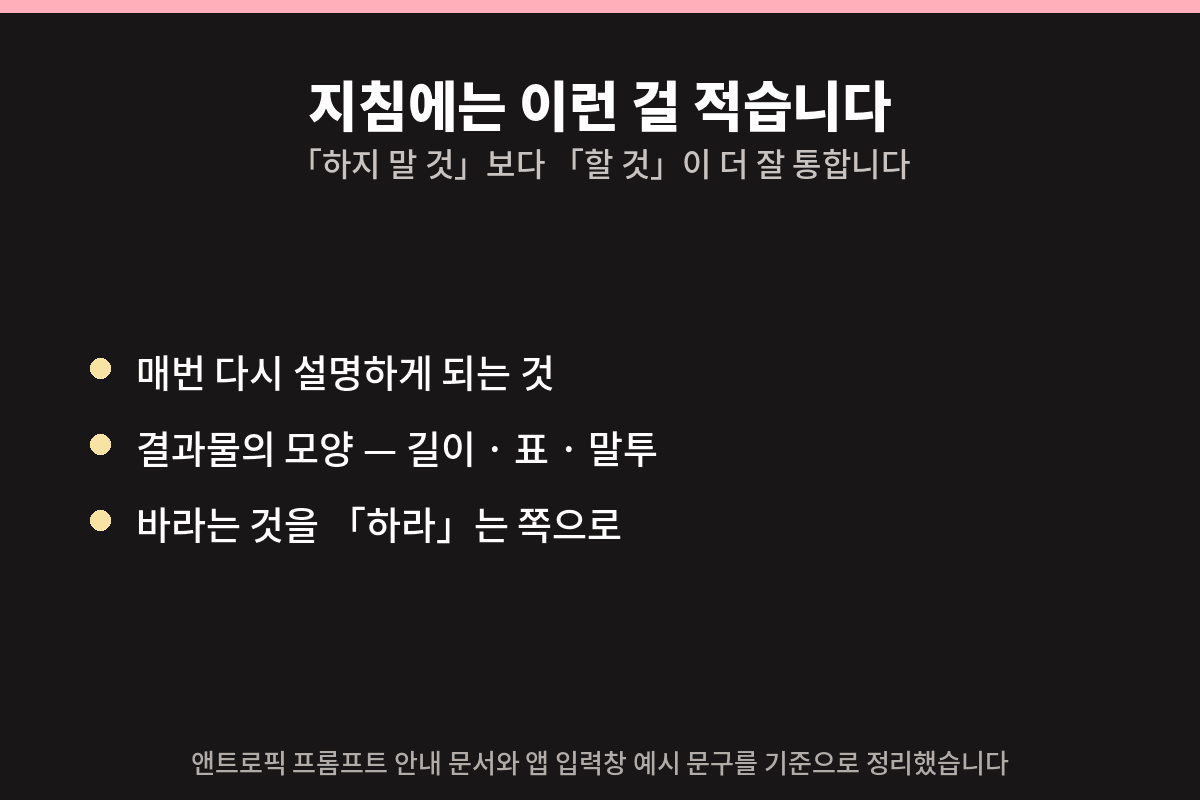
위 예시를 고쳐 쓰시든 처음부터 쓰시든, 적을 때 기준이 되는 것은 세 가지입니다.
- 매번 다시 설명하게 되는 것을 적습니다. 한 번 쓰고 마는 건 그냥 대화에서 말하면 됩니다
- 결과물의 모양을 적습니다. 길이, 표를 쓸지, 어떤 말투인지
- 바라는 것을 「하라」는 쪽으로 적습니다
마지막 것은 앤트로픽 프롬프트 안내 문서 「Claude prompting best practices」가 권하는 방법입니다.
⚠️ 아래 두 줄은 지침에 베껴 쓰는 것이 아니라 그 문서에 실린 예시입니다. 문서가 피할 말과 바꿔 적은 말을 나란히 붙여뒀습니다. 「Instead of」가 피할 말, 「Try」가 바꿔 적은 말입니다.
Instead of: “Do not use markdown in your response”
Try: “Your response should be composed of smoothly flowing prose paragraphs.”
우리말로 옮기면 피할 말은 「답변에 마크다운을 쓰지 마세요」이고, 바꿔 적은 말은 「답변은 매끄럽게 이어지는 산문 문단으로 써주세요」입니다.
그래서 위 블로그 예시도 「느낌표는 쓰지 않습니다」처럼 적을 수도 있었지만, 「감탄은 느낌표 대신 문장으로 씁니다」로 적었습니다.
지침 말고 같이 걸리는 것이 둘 더 있습니다
「프로젝트 지침 설정」 창 위쪽 안내문을 그냥 지나치기 쉬운데, 여기에 중요한 말이 들어 있습니다.
이 기능은 채팅에서 프로필 지침 및 선택한 스타일과 함께 작동합니다
안내문이 이름으로 부르는 것은 둘입니다. 프로필 지침과 선택한 스타일입니다. 「이 기능」이 지금 적고 있는 프로젝트 지침입니다. 여기까지 더하면 함께 걸리는 것은 셋입니다.
프로필 지침은 이름이 하나 더 있습니다. 설정 → 일반을 열면 같은 것이 「Claude 지침」이라는 이름으로 있습니다.
이 칸은 프로젝트 안이 아니라 계정 설정에 있습니다. 그래서 프로젝트 하나가 아니라 계정 전체에 걸립니다.
안내문이 부른 나머지 하나, 선택한 스타일은 채팅마다 따로 고르게 돼 있습니다. 그래서 고른 그 채팅에 걸립니다.
셋이 어디까지 걸리는지를 나란히 놓으면 이렇습니다.
| 무엇 | 어디까지 |
|---|---|
| 「Claude 지침」(프로필 지침) | 계정 전체 |
| 프로젝트 지침 | 그 프로젝트의 모든 대화 |
| 선택한 스타일 | 그 채팅 하나 |
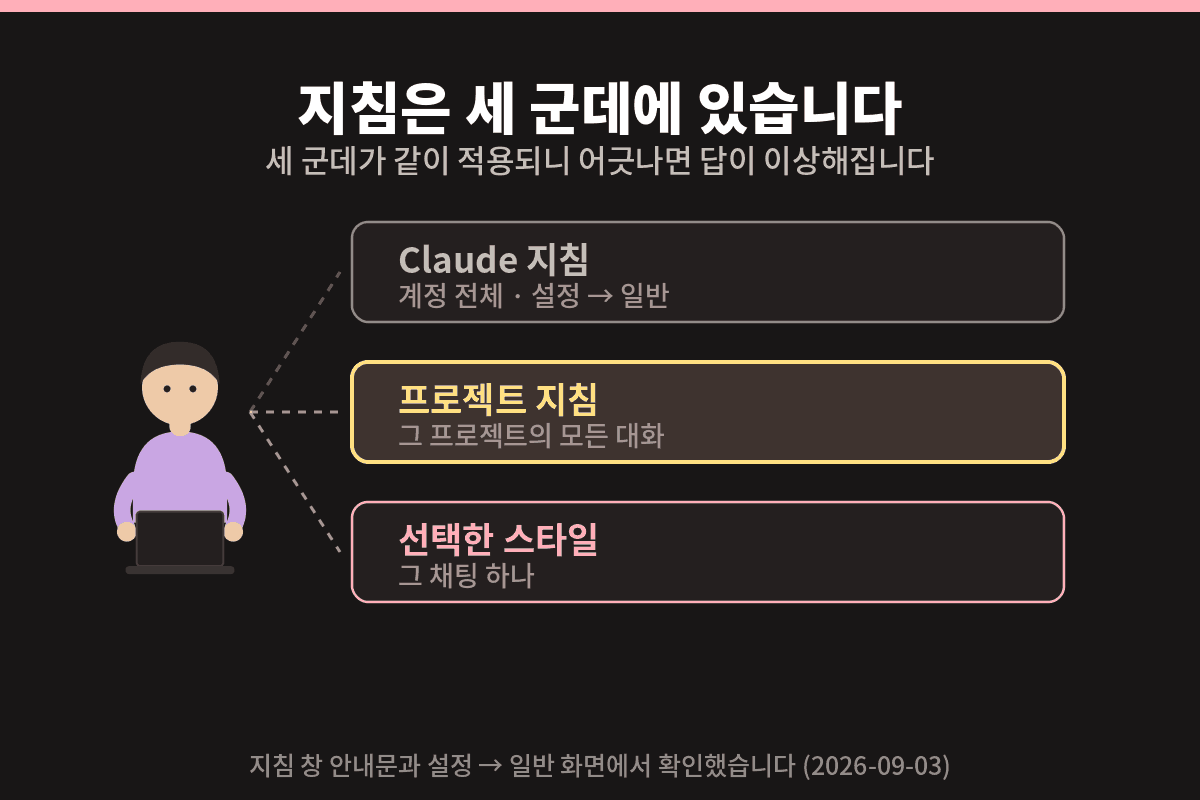
처음 쓰실 때는 나머지 두 개를 안 건드려도 됩니다. 프로젝트 지침만 적어두면 그대로 걸립니다.
클로드 프로젝트 지침이 안 먹힐 때 볼 것
지침이 안 걸리거나, 걸리지 말아야 할 곳에서 걸리면 지금 상태에 맞는 곳부터 보시면 됩니다.
| 어떤 상태로 오셨나 | 어디부터 보나 |
|---|---|
| 아직 한 줄 시험을 안 해봤다 | 「클로드 프로젝트 지침은 여기에 씁니다」 절부터 |
| 확인용 한 줄이 안 나온다 | 아래 첫 항목 → 이 절 맨 끝 문단 |
| 확인용 한 줄이 밖에서도 나온다 | 아래 「Claude 지침」 항목 |
| 한 줄은 나오는데 나머지가 안 지켜진다 | 스타일·「Claude 지침」 항목 → 이 절 🔑 문단 |
표에서 가리킨 곳을 포함해, 짚어볼 곳은 아래 여섯 가지입니다.
- 지금 이 대화가 프로젝트 안에 있나요. 프로젝트 가운데 입력창에서 시작했거나, 대화 이름 옆 화살표에서 「Add to project」로 옮긴 대화여야 합니다. 「만든 다음 어디서 대화를 시작하나요」 절에서 이미 보셨다면, 프로젝트를 여러 개 쓰실 때 지금 열린 게 그 프로젝트가 맞는지만 다시 보시면 됩니다
- 설정 → 일반의 「Claude 지침」과 어긋나지 않나요. 거기 적은 것은 계정 전체에 걸립니다. 어긋나는 줄이나 같은 줄이 양쪽에 다 있으면 한 군데에만 두세요
- 그 채팅에 스타일이 켜져 있지 않나요. 스타일은 그 채팅 하나에 걸리는데, 지침과 어긋나면 결과가 그때그때 달라집니다. 헷갈리면 프로젝트 가운데 입력창에서 새 대화를 하나 열어 스타일을 고르지 않은 채로 같은 것을 다시 시켜보세요. 거기서 지켜지면 스타일이 원인이니, 이 프로젝트에서는 스타일을 고르지 않고 쓰시면 됩니다
- 「~하지 마세요」로만 적혀 있지 않나요. 「그대로 베껴 쓰는 클로드 프로젝트 지침 예시 세 가지」 절에서 본 대로, 바라는 것을 「하라」는 쪽으로 바꿔 적으면 잘 걸립니다
- 앞 대화에서 말한 내용을 찾고 계신 건 아닌가요. 그건 지침이 하는 일이 아닙니다. 다음에도 쓸 내용이면 뒤의 「컨텍스트에 파일 넣기와 용량 보기」 절을 보고 올려두세요
- 낡은 줄이 남아 있지 않나요. 목표 금액처럼 바뀌는 값이 대표적입니다. 다음 절에 따로 적었습니다
🔑 확인용 한 줄은 걸리는데 나머지가 안 지켜진다면 지침 안에 서로 어긋나는 두 줄이 있거나, 컨텍스트에 올린 파일이 반대로 적혀 있을 수 있습니다. 지침을 딴 곳에 한 번 복사해두고, 확인용 한 줄과 안 지켜지던 그 일을 시키는 줄은 그대로 둔 채 나머지를 한 줄씩 지우고 저장한 뒤, 가운데 입력창에서 새 대화를 열어 그 일을 다시 시켜 어느 줄인지 찾으세요. 그 두 줄만 남을 때까지 지워도 그대로면 지침이 아니라 컨텍스트에 올린 파일 쪽일 수 있습니다. 올려둔 자료에 그 일과 어긋나는 대목이 없는지 보시고, 있으면 고쳐서 다시 올리세요. 여기까지 봐도 그대로면 이 방법으로는 더 가릴 수 없습니다. 찾았든 못 찾았든, 다 보고 나면 지침 칸에 있는 것을 모두 지우고 복사해둔 것을 붙여넣되 찾은 줄은 고치거나 지운 다음 「지침 저장」을 누르세요. 되돌린 지침에는 확인용 한 줄이 그대로 들어 있으니, 「클로드 프로젝트 지침은 여기에 씁니다」 절 끝의 ⚠️ 대로 그 줄도 마저 지우시면 됩니다.
여기까지 다 짚었는데도 확인용 한 줄이 안 나오면, 프로젝트를 하나 새로 만들어 「지침」 칸에 그 한 줄만 넣고 가운데 입력창에서 인사를 보내보세요. 새 프로젝트에서 나온다면 원래 프로젝트 쪽에 막는 것이 있는 것입니다. 원래 프로젝트의 「지침」 칸에 확인용 한 줄밖에 없었다면 지침이 아니라 컨텍스트에 올린 파일 쪽이니, 올려둔 자료에 어긋나는 대목이 없는지 보세요. 다른 줄이 같이 있었다면 지침을 딴 곳에 통째로 복사해둔 다음, 확인용 한 줄만 남기고 나머지를 한 줄씩 지우고 저장한 뒤 그때마다 새 대화에서 인사를 다시 보내 어느 줄인지 찾으세요. 찾았든 못 찾았든, 다 보고 나면 지침 칸에 있는 것을 모두 지우고 복사해둔 것을 붙여넣되 찾은 줄은 고치거나 지운 다음 「지침 저장」을 누르세요. 여기까지 봐도 그대로면 이 방법으로는 더 가릴 수 없습니다. 새 프로젝트에서도 안 나오면 「지침 저장」을 눌렀는지 다시 보시고, 눌렀는데도 그대로면 화면이 바뀐 것일 수 있으니 이 글 맨 끝의 공식 문서를 확인해보세요. ⚠️ 끝나면 시험용으로 만든 프로젝트는 지우세요. 「무지개토끼」 한 줄은 시험이 다 끝난 뒤 「클로드 프로젝트 지침은 여기에 씁니다」 절 끝의 ⚠️ 대로 지우시면 됩니다.
지침에 넣으면 안 되는 것 — 바뀌는 숫자
지침에 목표 금액을 적어두고 나중에 마음이 바뀌었다고 해봅시다. 그 대화에서는 새 숫자로 계산해줍니다. 그런데 새 대화를 열면 지침에 적힌 옛날 숫자로 돌아갑니다. 지침은 대화마다 다시 읽히기 때문입니다.
- 목표치, 개수, 가격처럼 바뀌는 숫자는 지침에 두지 마세요. 파일로 올려두고(올리는 법은 바로 뒤의 「컨텍스트에 파일 넣기와 용량 보기」 절입니다) 지침에는 「목표 금액은 컨텍스트의 〈파일 이름〉을 보고 씁니다」처럼 파일 이름을 넣어 한 줄만 적으면 됩니다
- 🔑 파일로 빼기가 번거로우면 바뀌는 숫자를 지침에서 아예 빼고 대화에서 그때그때 말하는 편이 낫습니다
- 고칠 때는 바뀐 줄만 고치지 말고 낡은 줄이 남아 있는지 같이 보세요
- 지침은 짧게 유지하세요. 한 줄을 더할 때 낡은 한 줄을 지우면 길이가 안 늘어납니다
컨텍스트에 파일 넣기와 용량 보기
자료를 넣을 때는 「컨텍스트」 칸에서 올릴 것을 고릅니다. 공식 문서가 적어둔 대상은 문서, 텍스트 파일, 코드 조각입니다.
자료를 올린 「컨텍스트」 칸에는 막대가 하나 있고, 막대 아래에 「프로젝트 용량의 ○% 사용됨」이라고 뜹니다. 퍼센트 다음에 「검색 모드」 표시가 보입니다. 그보다 아래에는 올린 것이 폴더 카드로 쌓이고, 카드마다 폴더 이름과 들어 있는 개수가 같이 보입니다.
용량을 나타내는 숫자는 퍼센트뿐이고 MB 같은 실제 용량은 없었습니다. 2026년 9월 3일 화면은 83%였습니다.

클로드 프로젝트는 무료도 되나요 — 문서 두 개가 다릅니다
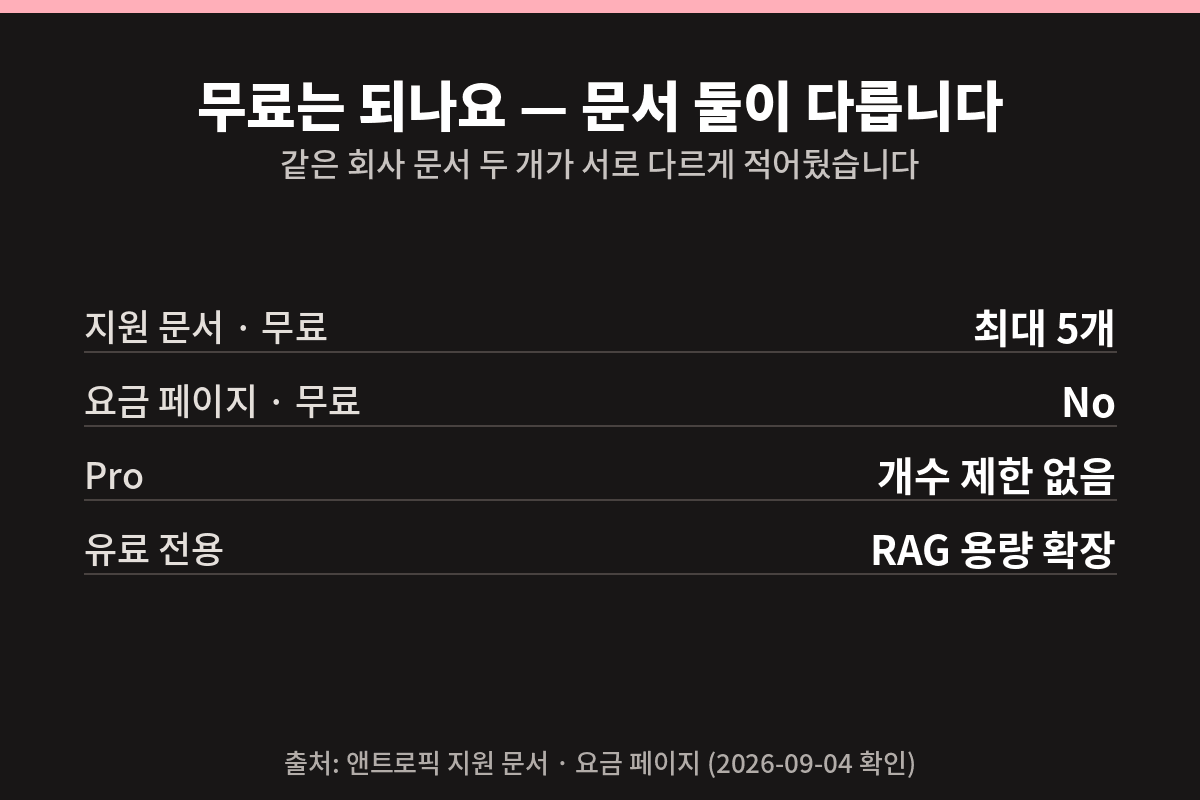
여기까지 따라오셨다면 유료 계정이라야 하는지 궁금하실 텐데, 프로젝트를 설명하는 지원 문서 「What are projects?」는 이렇게 적어뒀습니다.
Projects are available to all users, including those with free Claude accounts.
Free users can create a maximum of five projects.
무료 계정을 포함한 모든 사용자가 쓸 수 있고, 무료는 최대 다섯 개까지 만들 수 있다는 뜻입니다.
그런데 같은 곳에서 내는 요금 페이지의 기능 비교표를 열면 Projects 줄 무료 칸에 적힌 글자가 그대로 「No」입니다.
두 곳이 무료 계정을 어떻게 적었는지 나란히 놓으면 이렇습니다.
| 어디에 적힌 것 | 무료 계정 |
|---|---|
| 지원 문서 「What are projects?」 | 만들 수 있음 · 최대 5개 |
| 요금 페이지 기능 비교표 | 「No」 |
⚠️ 두 문서가 어긋나 있습니다. 무료 계정을 쓰신다면 앞의 「클로드 프로젝트 만들기」 순서대로 「새 프로젝트」까지 눌러보시는 편이 빠릅니다. 목록 화면에 「새 프로젝트」가 안 보이거나 눌러도 만들어지지 않으면 그 계정에서는 안 되는 것으로 보시면 됩니다.
유료 쪽은 요금 페이지 Pro 플랜 카드에 이렇게 적혀 있습니다.
Access to unlimited projects to organize chats and documents
Pro는 만들 수 있는 개수에 제한이 없다는 뜻입니다.
다시 지원 문서 「What are projects?」로 돌아오면, 이 문서가 유료 전용으로 못 박은 기능이 따로 있습니다. RAG라고 부르는 것입니다.
Enhanced project knowledge with RAG is only available to users with paid Claude plans (Pro, Max, Team, or Enterprise).
RAG가 무엇을 해주는지는 같은 문서 다른 줄에 적혀 있습니다.
When your project knowledge approaches context limits, Claude seamlessly enables RAG mode to expand capacity by up to 10x while maintaining response quality.
프로젝트를 만드는 것이 아니라, 올린 자료가 많아졌을 때 용량을 최대 10배까지 넓혀주는 쪽이 유료 전용입니다.
요금제가 갈리는 지점이 하나 더 있습니다. 조직의 다른 구성원과 공유하는 것은 문서가 Team · Enterprise로 한정합니다. 앞에서 본 「공개 범위」 단계가 개인 유료 계정 화면에 없었던 것이 그래서입니다.
코워크에서 만든 프로젝트는 어떻게 되나요
코워크(화면에는 「Cowork」로 뜹니다)에서도 프로젝트를 만들 수 있습니다. 이름만 같고 서로 다른 것인 줄 아셨다면, 지원 문서 「Organize your tasks with projects in Claude Cowork」가 둘이 같은 방식으로 작동한다고 못 박아뒀습니다. 갈리는 데가 몇 군데 있습니다.
먼저 어디서 열 수 있느냐부터 보겠습니다. 코워크를 쓸 수 있는 자리는 지원 문서 「Use Claude Cowork on web, desktop, and mobile」에 이렇게 적혀 있습니다.
Claude Cowork is available on desktop, web, mobile, and in the Claude in Chrome side panel.
Claude Cowork is in beta on web and mobile for Pro, Max, and Team plans, and on Enterprise plans where an admin has enabled it.
데스크톱 앱만이 아니라 브라우저·휴대폰·크롬 사이드 패널에서도 됩니다. 다만 조건이 자리마다 다릅니다. 웹과 휴대폰은 베타이고 Pro · Max · Team이며, Enterprise는 관리자가 켜둔 경우에만입니다. 크롬 사이드 패널 조건은 이 인용에는 없고, 같은 문서 다른 줄에 Max · Team이고 Pro는 순차 적용 중, Enterprise는 여기서도 관리자가 켜둔 경우에만이라고 적혀 있습니다.
⚠️ 코워크 프로젝트를 설명하는 다른 문서(「Organize your tasks with projects in Claude Cowork」)는 유료 플랜의 맥·윈도우 데스크톱 앱만 적어뒀고, 최신 버전이라야 한다는 단서도 붙였습니다. 아래 화면 설명은 2026년 9월 3일 PC 화면에서 본 것입니다.
저장되는 자리는 방금 그 「Organize your tasks with projects in Claude Cowork」에 이렇게 적혀 있습니다. 앞에서 둘이 같은 방식으로 작동한다고 적은 것도 이 인용의 첫 문장입니다.
Projects work the same way in Cowork and in Claude. New projects you create in Cowork are saved to your Claude account, so you can pick them up from your other devices, and projects you create from a folder on your computer stay on that computer.
저장되는 자리는 어떻게 만들었느냐에 따라 갈립니다. 같은 문서가 적어둔 만드는 방법은 세 가지이고, 코워크에서 프로젝트를 새로 만들 때 이 셋 중에서 고르게 됩니다.
- 처음부터 만들기
- 클로드 프로젝트에서 가져오기
- 내 컴퓨터 폴더 쓰기
👉 클로드 프로젝트에서 가져오기로 만들면 지침을 두 번 쓰지 않아도 됩니다. 「Organize your tasks with projects in Claude Cowork」는 「Create」를 누른 시점에 기존 클로드 프로젝트의 파일과 지침이 그대로 넘어온다고 적어뒀습니다.
Clicking “Create” will transfer the files and instructions from your existing Claude project and create a new Cowork project.
내 컴퓨터 폴더 쓰기로 시작한 것만 자리가 다릅니다. 저장되는 자리를 적은 앞 인용의 마지막 대목이 그 경우이고, 같은 문서 뒤쪽에는 더 또렷하게 적혀 있습니다.
Projects you create from an existing folder on your computer stay on that computer and aren’t saved to your Claude account.
세 가지를 나란히 놓으면 이렇습니다.
| 어떻게 만들었나 | 어디에 저장되고, 다른 기기에서 보이나 |
|---|---|
| 처음부터 만들기 | 클로드 계정 · 다른 기기에서 보입니다 |
| 클로드 프로젝트에서 가져오기 | 클로드 계정 · 다른 기기에서 보입니다 |
| 내 컴퓨터 폴더 쓰기 | 그 컴퓨터 안에만 · 다른 기기에서 안 보입니다 |
⚠️ 내 컴퓨터 폴더로 만든 프로젝트는 코워크 세션 자체가 데스크톱에서만 열립니다. 이건 앞에서 인용한 「Use Claude Cowork on web, desktop, and mobile」에 적혀 있습니다.
Projects tied to a local folder support Cowork sessions on desktop only, and Cowork won’t change a project’s contents, so add anything you want to keep to the project yourself.
다른 기기에서도 열 생각이면 앞의 두 가지로 만드세요.
바로 위 인용의 같은 줄 뒷부분에 하나 더 붙어 있습니다. 코워크에서 한 일이 프로젝트 내용에 저절로 들어가지는 않습니다. 남길 것은 직접 프로젝트에 넣어두시면 됩니다.
여기까지가 저장되는 자리 이야기입니다. 지금 채팅에서 쓰고 있는지 코워크에서 쓰고 있는지는 화면 아래에서 가립니다. 프로젝트를 열면 입력창 아래에 「채팅」과 「Cowork」 두 이름이 나란히 있어, 눌러서 바꾸면 됩니다.
이 절 말고 앞 절들에서 적은 화면은 코워크가 아니라 채팅 쪽에서 본 것입니다.
👉 코워크가 뭔지부터 헷갈리시면 클로드 코워크 · 코드 · 디자인 5가지 비교 — 요금은 하나입니다를 먼저 보시면 됩니다.
클로드 프로젝트 지침, 한 장으로 정리하면
지금까지 본 것을 표 하나로 놓으면 이렇습니다.
| 항목 | 내용 |
|---|---|
| 만드는 곳 | claude.ai/projects → 「새 프로젝트」 |
| 이름과 설명 칸 | 사람이 보는 칸 · 클로드는 못 읽음 |
| 대화 시작하는 곳 | 프로젝트 가운데 입력창 |
| 밖에서 시작한 대화 | 대화 이름 옆 화살표 → 「Add to project」 |
| 칸 네 개 | 지침·메모리·컨텍스트·예정됨 — 처음엔 지침만 |
| 메모리가 하는 일 | 내가 적는 칸이 아니라 쌓이는 칸 |
| 지침을 적는 곳 | 「지침」 칸 연필 버튼 → 「지침 저장」 |
| 쓰이는 범위 | 그 프로젝트의 모든 대화 |
| 지침으로는 안 걸림 | 지난 대화에서 주고받은 말 |
| 걸렸는지 보는 법 | 확인용 한 줄 → 프로젝트 안 새 대화에서 인사 |
| 프로젝트 지침이 맞는지 | 프로젝트 밖 새 대화에서는 안 나와야 정상 |
| 시험이 끝나면 | 확인용 한 줄 지우기 |
| 지침에 적을 것 | 매번 다시 설명하는 것 · 결과물 모양 · 「하라」로 |
| 지침 말고 같이 걸리는 것 | 「Claude 지침」(프로필 지침) · 선택한 스타일 |
| 「Claude 지침」 있는 곳 | 설정 → 일반 · 계정 전체 |
| 선택한 스타일이 걸리는 범위 | 그 채팅 하나 |
| 안 걸릴 때 짚을 곳 | 대화가 프로젝트 안인지 · 「Claude 지침」·스타일 |
| 지침에 넣지 말 것 | 바뀌는 숫자 |
| 자료 넣는 칸 | 「컨텍스트」 칸 · 문서 · 텍스트 파일 · 코드 조각 |
| 용량 표시 | 퍼센트만 · MB 표시 없음 |
| 무료 계정 | 지원 문서는 프로젝트 5개까지 · 요금표는 「No」 · 눌러서 확인 |
| 유료(Pro) | 개수 제한 없음 |
| 조직에 공유 | Team · Enterprise만 |
| 유료 전용 기능 | RAG 용량 확장(최대 10배) |
| 코워크에서 만든 것 | 계정에 저장 · 폴더로 만들면 그 컴퓨터에서만 |
처음부터 완성할 필요는 없습니다. 「그대로 베껴 쓰는 클로드 프로젝트 지침 예시 세 가지」 절에서 두세 줄만 가져다 시작하고, 아쉬울 때마다 한 줄씩 더하는 편이 오래갑니다.
화면은 자주 바뀝니다. 여기 적은 화면 설명은 2026년 9월 3일 기준이라 지금 보시는 화면과 다를 수 있습니다. 이름이 안 보이면 비슷한 자리를 찾아보세요.
같이 보면 좋은 글
클로드가 처음이시면 클로드 AI 사용법 2026 — 무료 범위와 요금, 만 18세 제한까지부터 보시면 됩니다.
가입부터 막히시면 클로드 가입 방법 3분 정리 — 비밀번호가 없는 이유와 앱 받는 곳에 순서대로 적어뒀습니다.
무료로 어디까지 되는지는 클로드 무료 유료 차이 7가지 — 5시간마다 리셋되는 한도까지에 표로 정리했습니다.
만든 결과물이 어디에 남는지는 클로드 아티팩트 사용법 2026 — 무료도 되는데 왜 안 보일까에서 따로 다뤘습니다.
모델을 어떻게 고르는지는 클로드 페이블 5.1 미토스 5.1 차이, 무료로는 안 되고 앱에는 「Fable」로 뜹니다에서 비교했습니다.
출처는 앤트로픽 공식 문서입니다. 화면은 2026년 9월 3일, 문서는 2026년 9월 4일에 확인했습니다.
- What are projects?
- How can I create and manage projects?
- Organize your tasks with projects in Claude Cowork
- Use Claude Cowork on web, desktop, and mobile
- Claude prompting best practices
- Claude 요금 페이지 — 플랜별 기능 비교표
- 클로드 글쓰기 프롬프트 2026 — 원고를 위에 두는 순서와 예시 붙이는 법
- 애드센스 「가치가 별로 없는 콘텐츠」 — AI 때문일까 — 정책 본문엔 AI가 없었고, 막는 건 「자동 생성」이었습니다