앞의 두 글을 읽고 “그래서 어디서 어떻게 시작하냐”고 물어보신 분들이 계셨어요. 그래서 클로드 가입 방법을 공식 안내만 보고 순서대로 정리했습니다. 먼저 한 가지 알려드리면 클로드는 비밀번호를 만들 수 없습니다. 이걸 모르고 “비밀번호 설정이 어디 있지” 하며 한참 찾는 분이 많거든요.
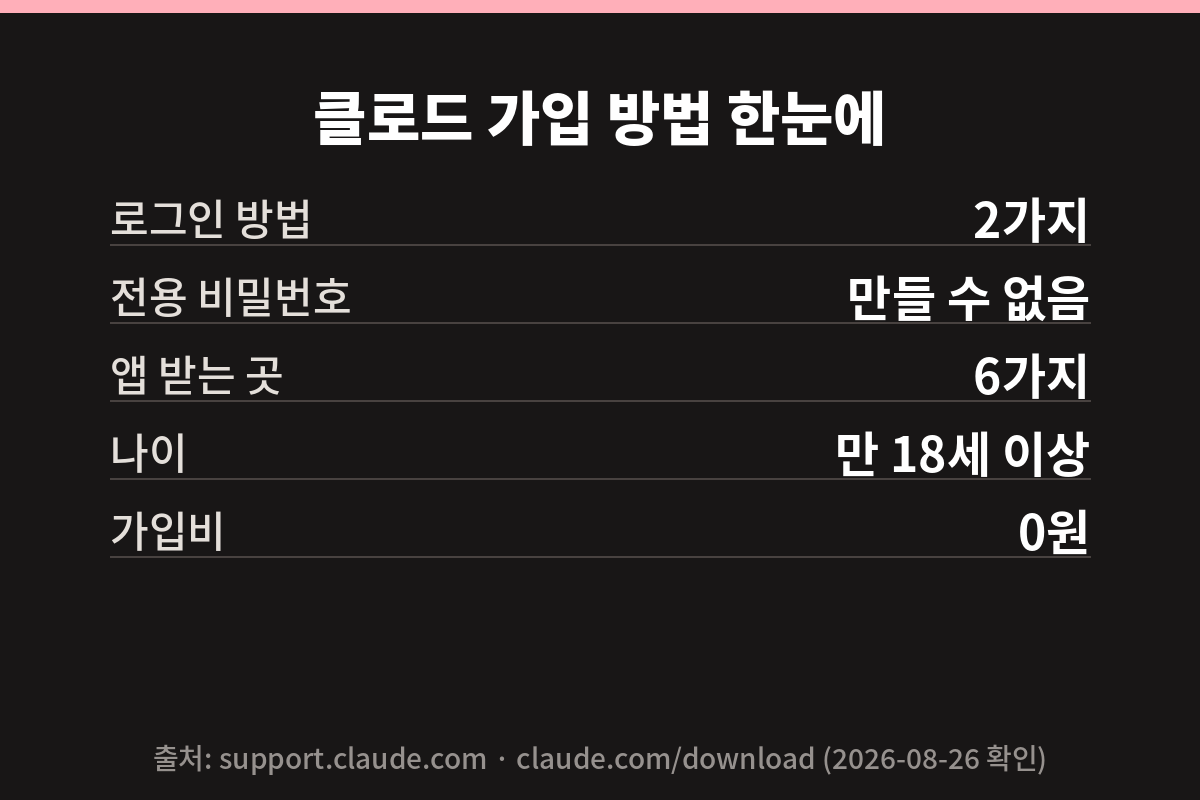
클로드 가입 방법, 결론부터
| 궁금한 것 | 답 |
|---|---|
| 로그인 방법 | 구글 계정 또는 이메일 — 둘뿐입니다 |
| 비밀번호 | 만들 수 없습니다 |
| 가입비 | 0원 (무료 플랜으로 시작) |
| 나이 | 만 18세 이상 |
| 앱 받는 곳 | 윈도우 · 맥 · 크롬북 · 아이폰 · 안드로이드 (리눅스는 베타) |
| 웹으로만 써도 되나요 | 됩니다. 안 받아도 그만입니다 |
로그인은 두 가지뿐입니다
가입 화면에 뜨는 버튼은 딱 두 개예요.
- 구글 계정으로 계속하기 — 이미 쓰는 지메일 계정을 그대로 연결합니다
- 이메일로 계속하기 — 적어낸 주소로 로그인 링크가 날아옵니다
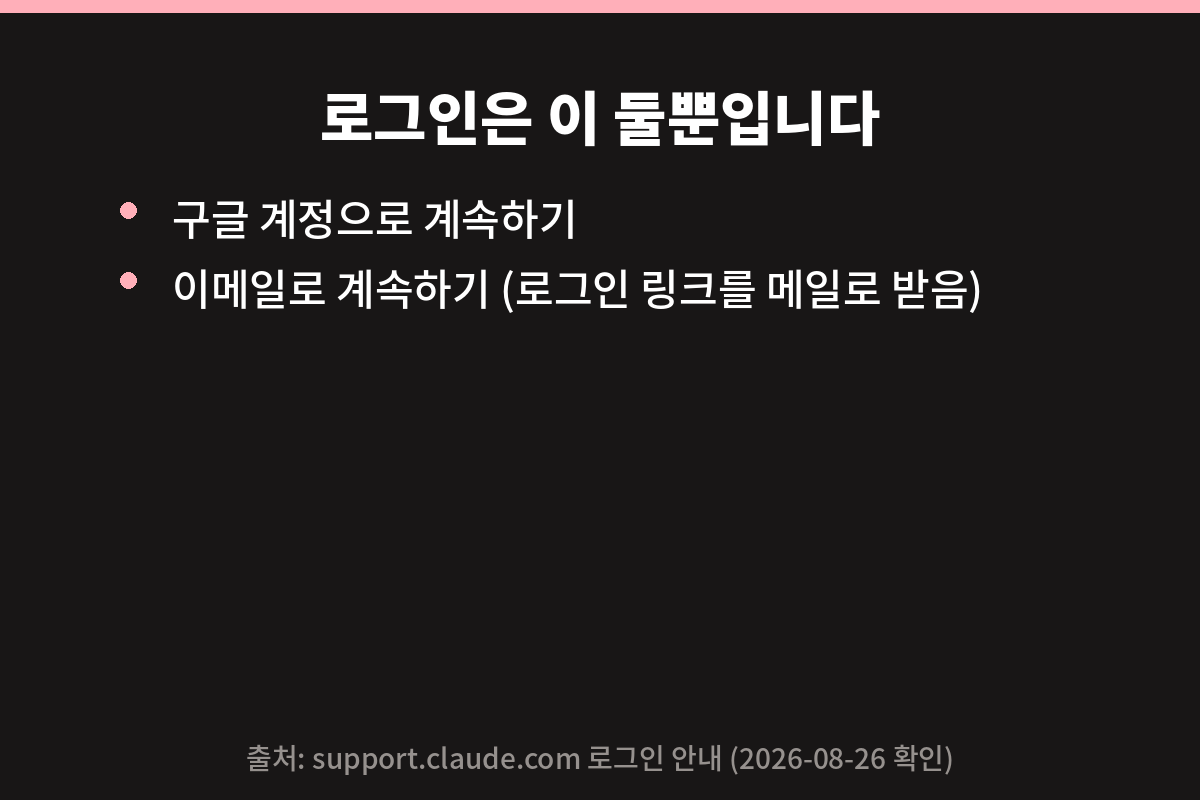
둘 중 아무거나 고르셔도 됩니다. 다만 한 번 고른 방식으로 계속 들어가시게 되니 자주 쓰는 쪽으로 정하세요. 저는 구글 계정으로 했습니다. 메일을 열러 가는 단계가 없어서 빠르거든요.
클로드 비밀번호는 만들 수 없습니다
여기가 이 글에서 제일 중요한 부분이에요. 공식 고객센터에 이렇게 적혀 있습니다.
현재로서는 클로드 계정에 전용 비밀번호를 만들 수 없습니다.
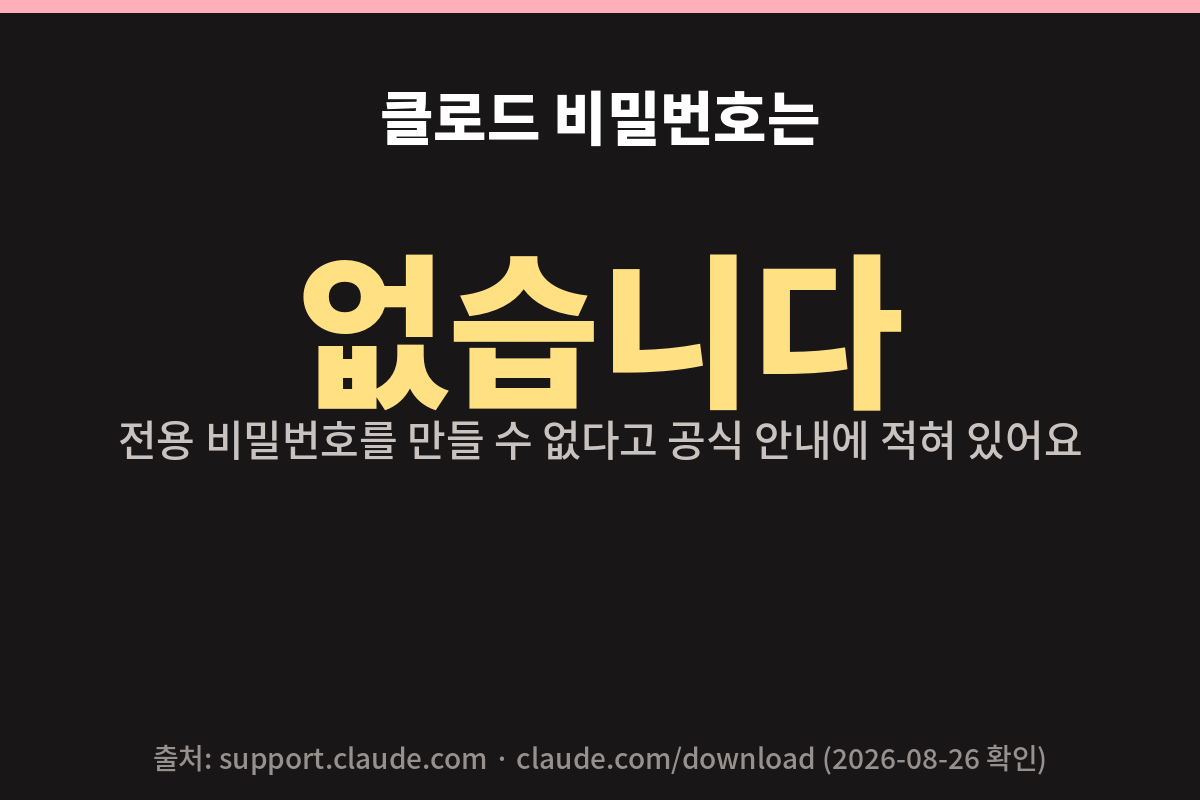
비밀번호 찾기를 눌러도 나오지 않고, 설정에도 없습니다. 처음부터 없는 기능이에요. 그러니까 클로드 계정을 지키는 건 연결해둔 구글 계정이나 메일함입니다. 그쪽 보안이 곧 클로드 보안이에요.
불편해 보이지만 나쁘기만 한 건 아닙니다. 외울 비밀번호가 하나 줄고, 비밀번호가 새어나갈 일도 없으니까요.
이메일로 하면 이렇게 됩니다
이메일 방식을 고르셨다면 메일이 한 통 옵니다. 제목이 “Secure link to log in to Claude.ai” 예요. 영어라서 스팸으로 보고 지나치기 쉽습니다.
- 같은 기기에서 링크를 누르면 → 그냥 로그인된 상태로 넘어갑니다
- 다른 기기에서 누르면 → 인증 코드가 뜨고, 그 코드를 원래 기기에 입력해야 합니다
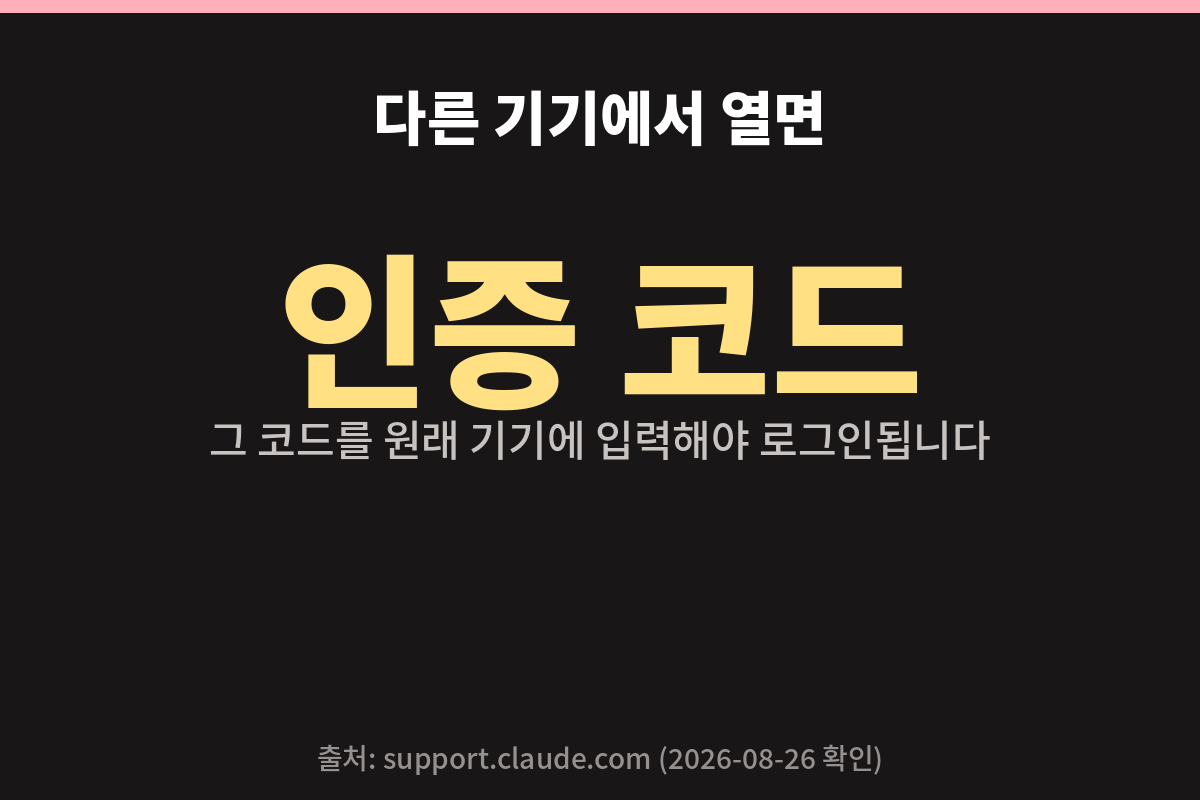
이 두 번째가 헷갈리는 지점이에요. 컴퓨터에서 가입을 시작했는데 메일을 휴대폰으로 열면, 휴대폰에 코드가 뜹니다. 그 코드를 컴퓨터 화면에 입력해야 해요. 휴대폰에서 계속 눌러도 진행되지 않습니다.
메일이 안 올 때
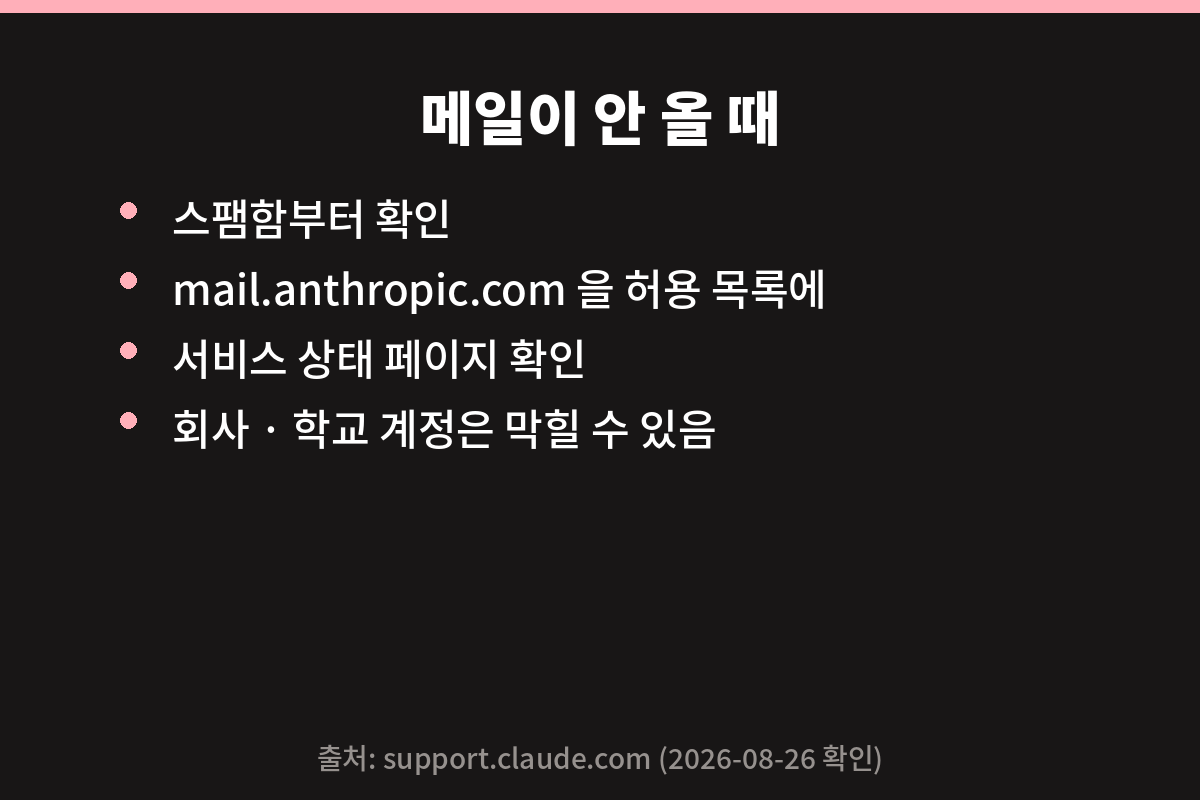
1. 스팸함부터 보세요
공식 안내가 제일 먼저 시키는 일입니다. 영어 제목이라 스팸으로 걸러지는 경우가 흔해요.
2. 보내는 주소를 허용 목록에 넣으세요
mail.anthropic.com 에서 옵니다. 이 주소를 차단 해제하거나 허용 목록에 넣어두시면 다음부터 편합니다.
3. 회사나 학교 계정이면 막힐 수 있습니다
공식 안내에도 적혀 있는 내용이에요. 기관 메일은 보안 설정 때문에 외부 메일이 아예 안 들어오기도 합니다. 이럴 때는 개인 메일로 가입하시는 게 빠릅니다.
앱은 어디서 받나요
클로드 가입 방법을 찾으시는 분들이 같이 궁금해하시는 게 이거예요. 공식 다운로드 페이지에 있는 것만 옮기면 이렇습니다.
| 기기 | 받는 곳 |
|---|---|
| 윈도우 | 공식 다운로드 페이지 (arm64용이 따로 있습니다) |
| 맥 | 공식 다운로드 페이지 |
| 크롬북 | 공식 다운로드 페이지 |
| 리눅스 | 문서 안내를 따라 설치 |
| 아이폰 | 앱스토어 |
| 안드로이드 | 구글 플레이 |
| 그냥 웹으로 | 아무것도 안 받아도 됩니다 |
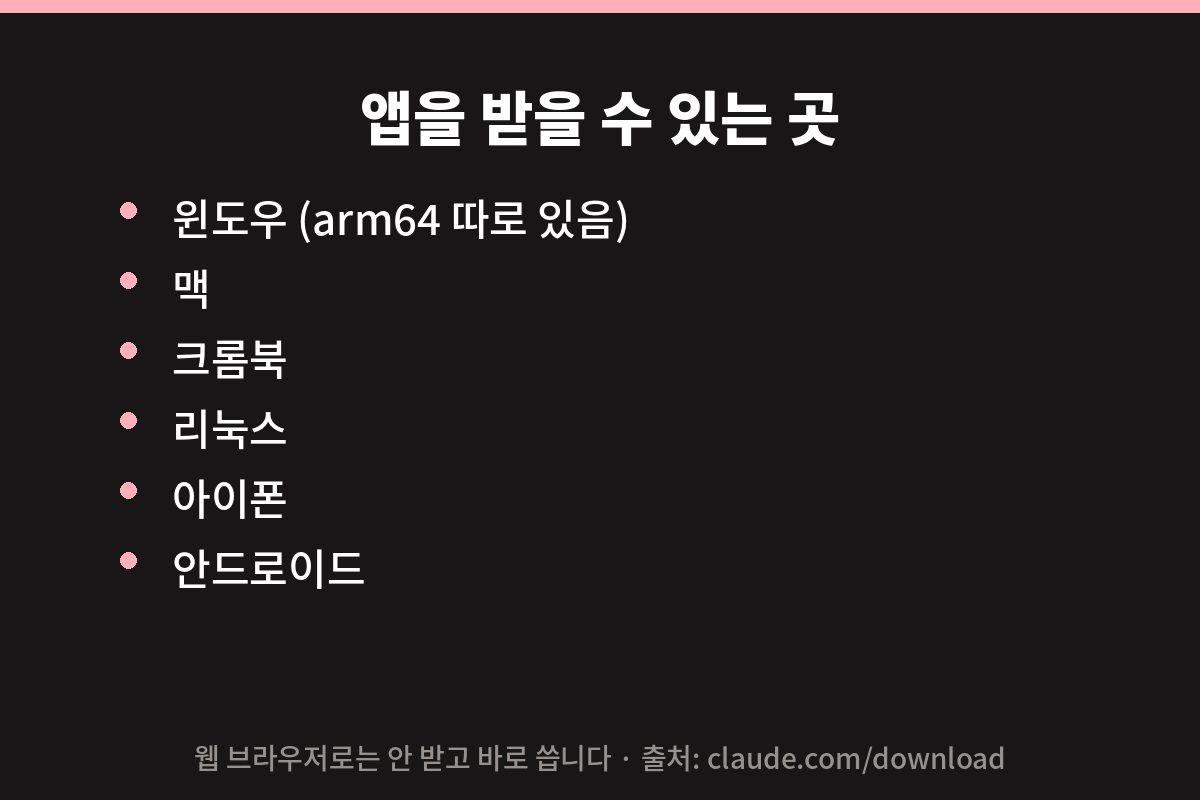
크롬북과 리눅스까지 있다는 건 저도 이번에 알았어요. 다만 리눅스는 베타라고 적혀 있고 우분투와 데비안만 지원합니다. 윈도우는 arm64용이 따로 있으니 요즘 나온 노트북을 쓰신다면 그쪽을 확인해보세요. 시스템 요구사항은 다운로드 페이지에 적혀 있지 않고 고객센터를 보라고만 되어 있습니다.
클로드 가입 방법에서 조심할 점
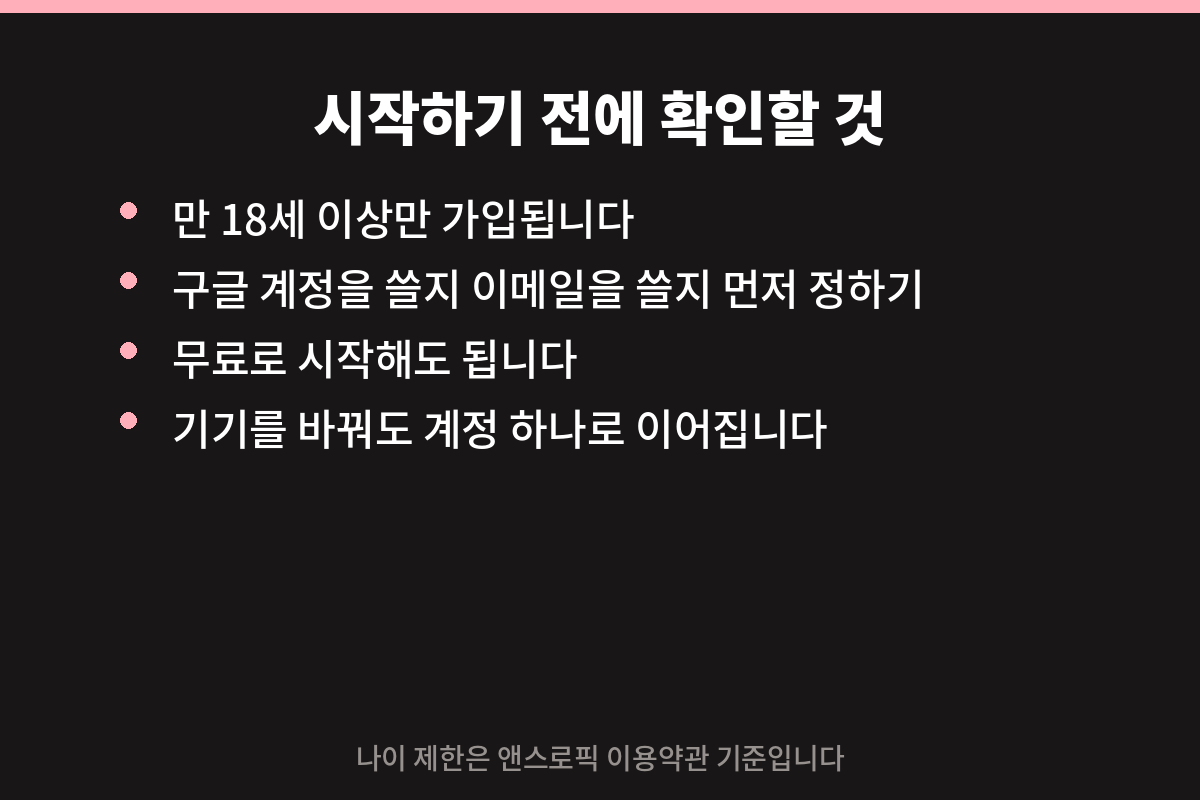
첫째, 만 18세 이상만 가입할 수 있습니다. 아이 계정을 만들어주는 건 안 됩니다. 이 부분은 앞 글에 자세히 적어뒀어요.
둘째, 로그인 방식을 바꾸려면 번거롭습니다. 구글로 시작했다가 나중에 이메일로 바꾸고 싶어지면 헷갈릴 수 있으니 처음에 정하고 가세요.
셋째, 가입할 때 결제부터 하실 필요 없습니다. 무료로 시작해서 며칠 써보시고 정하셔도 늦지 않아요.
클로드 가입 방법 정리
| 단계 | 할 일 |
|---|---|
| 1 | 공식 사이트에 들어갑니다 |
| 2 | 구글 계정이나 이메일 중 하나를 고릅니다 |
| 3 | 이메일을 골랐다면 메일함에서 링크를 누릅니다 |
| 4 | 다른 기기에서 열었다면 코드를 원래 기기에 입력합니다 |
| 5 | 메일이 안 오면 스팸함과 mail.anthropic.com 허용을 확인합니다 |
| 6 | 필요하면 앱을 받습니다 (웹으로만 써도 됩니다) |
로그인 방식과 메일 문제는 앤스로픽 고객센터 로그인 안내에 적혀 있습니다.
앱 목록은 클로드 공식 다운로드 페이지에서 볼 수 있습니다.
총평
클로드 가입 방법 자체는 어렵지 않습니다. 버튼 두 개 중 하나를 고르면 끝이에요. 막히는 지점은 딱 두 군데인데, 비밀번호를 찾다가 없어서 당황하는 것과 메일이 스팸함에 들어가 있는 것입니다. 이 두 가지만 알고 시작하시면 5분이면 됩니다.
가입하고 나서 뭘 물어보면 좋을지는 첫 글에, 무료로 어디까지 되는지는 두 번째 글에 정리해뒀습니다.
👉 클로드 AI 사용법 2026 — 초등학생도 알아듣게 정리
👉 클로드 무료 유료 차이 7가지 — 5시간마다 리셋되는 한도까지
코워크, 코드, 디자인처럼 이름이 여러 개인 이유도 따로 정리했습니다.
👉 클로드 코워크가 뭐예요? 채팅·코드·디자인 5가지 한 번에 정리
챗GPT와 무엇이 다른지 궁금하시면 이 글이 있습니다.
👉 챗GPT 무료 vs 클로드 무료 — 무제한은 텍스트뿐입니다
👉 클로드 아티팩트 사용법 2026 — 무료도 되는데 왜 안 보일까
※ 가입 절차와 앱 목록은 바뀔 수 있으니 공식 페이지에서 확인하세요.
이 글 다음에 읽으면 좋은 것
- 클로드 페이블 5.1·미토스 5.1 차이
- 워드프레스 블로그 개설 비용 — 실제 결제 내역
- 클로드 프로젝트 지침 쓰는 법 — 칸 네 개가 다 다릅니다
- 클로드 글쓰기 프롬프트 2026 — 원고를 위에 두는 순서와 예시 붙이는 법
- 애드센스 「가치가 별로 없는 콘텐츠」 — AI 때문일까 — 정책 본문엔 AI가 없었고, 막는 건 「자동 생성」이었습니다