요즘 뉴스에도 나오고 아이 학교 알림장에도 AI 이야기가 나오죠. 저도 그중에 클로드(Claude)라는 걸 쓰고 있는데요, 주변에서 “그게 뭔데?” 하고 물어보시는 분이 많았어요. 그래서 클로드 AI 사용법을 처음부터 정리해봤습니다. 어려운 말은 최대한 뺐어요. 초등학생이 읽어도 알아듣게 쓰는 게 목표입니다.
클로드가 뭔가요
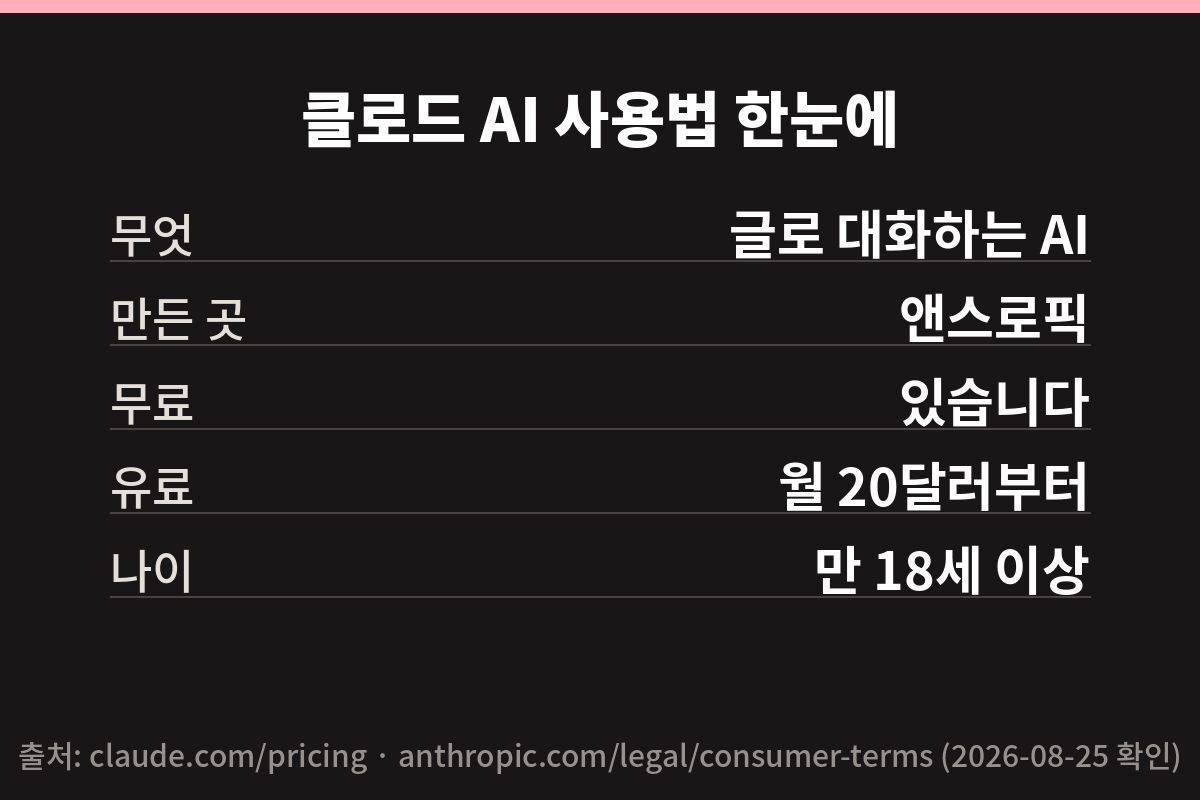
한 줄로 말씀드리면 글로 대화하는 컴퓨터 프로그램이에요. 카카오톡 채팅창을 떠올리시면 됩니다. 거기에 사람 대신 AI가 앉아 있는 것이라고 보시면 돼요.
제가 “오늘 저녁 뭐 해먹지?” 하고 쓰면, 클로드가 답을 씁니다. “냉장고에 계란이랑 애호박밖에 없어”라고 덧붙이면 그걸 반영해서 다시 답해요.
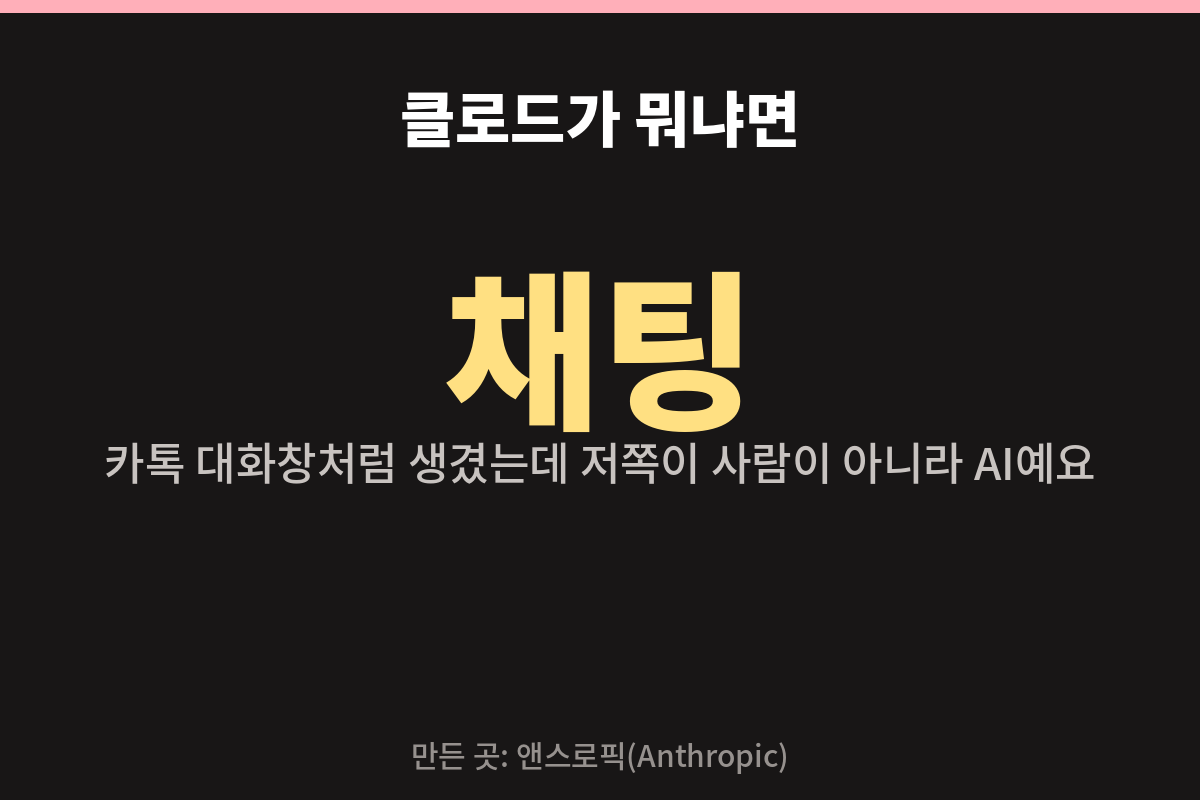
만든 곳은 앤스로픽(Anthropic)이라는 미국 회사예요. 이름이 클로드인 건 그 회사가 붙인 이름이고, 똑똑한 정도에 따라 여러 종류가 있습니다. 오퍼스, 소네트, 하이쿠 같은 이름이 붙어 있는데, 처음 쓰실 때는 이걸 몰라도 됩니다. 자동으로 하나가 잡혀요.
클로드 AI 사용법 — 어디서 쓰나요
이게 제일 많이 받은 질문이에요. 뭘 깔아야 하냐는 거요.
- 인터넷 브라우저 — 크롬이나 사파리에서 그냥 접속
- 아이폰 앱
- 안드로이드 앱
- 컴퓨터 프로그램 (윈도우·맥)
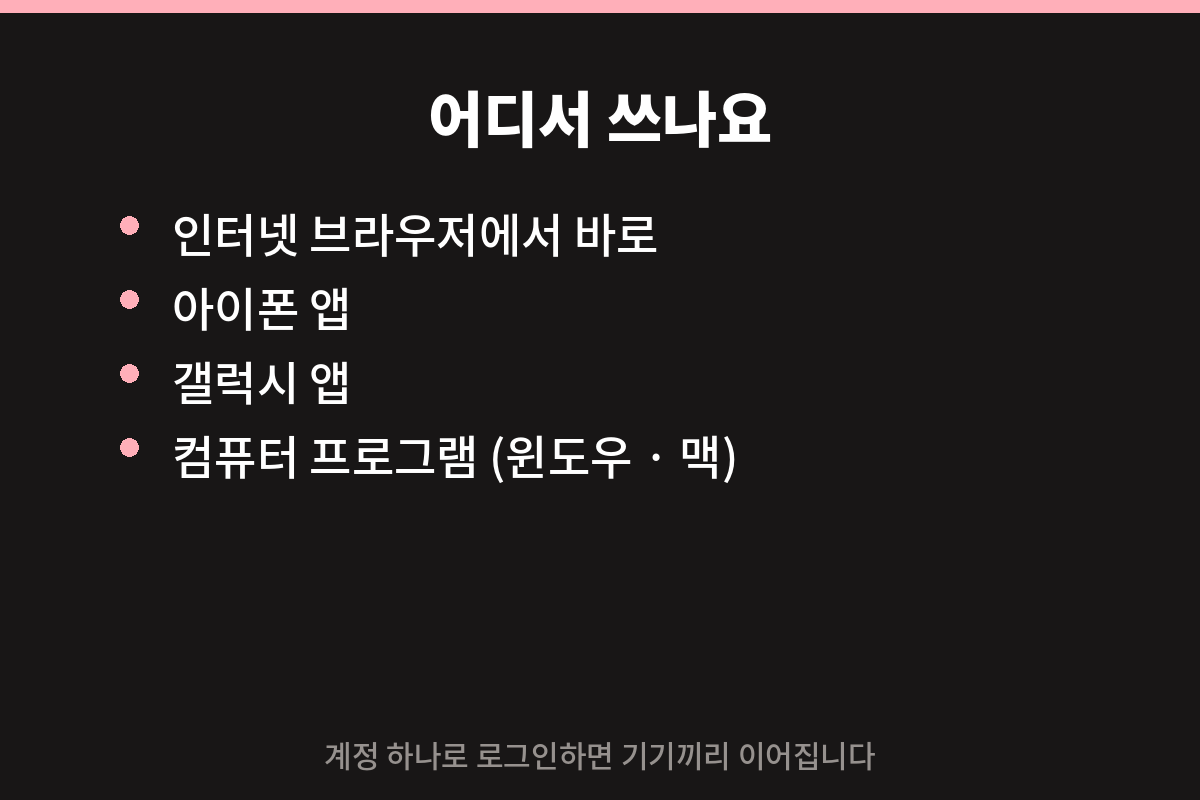
네 가지 다 됩니다. 저는 휴대폰 앱으로 제일 많이 써요. 아이 재우고 누워서 생각난 걸 그냥 적어두거든요. 계정 하나로 로그인하면 휴대폰에서 쓰던 대화를 컴퓨터에서 이어서 할 수 있습니다.
돈이 드나요
안 내고도 쓸 수 있습니다. 무료 플랜이 따로 있어요. 다만 더 많이 쓰고 싶으면 돈을 내는 요금제가 있습니다.
| 이름 | 한 달 요금 | 어떤 사람한테 |
|---|---|---|
| Free (무료) | 0원 | 처음 써보는 사람 |
| Pro | 20달러 (1년치를 한 번에 내면 월 17달러) | 매일 쓰는 사람 |
| Max | 100달러부터 | 하루 종일 붙잡고 일하는 사람 |
| Team | 한 명당 20달러 (연간 결제 기준 · 월 결제는 25달러) | 회사에서 여럿이 |
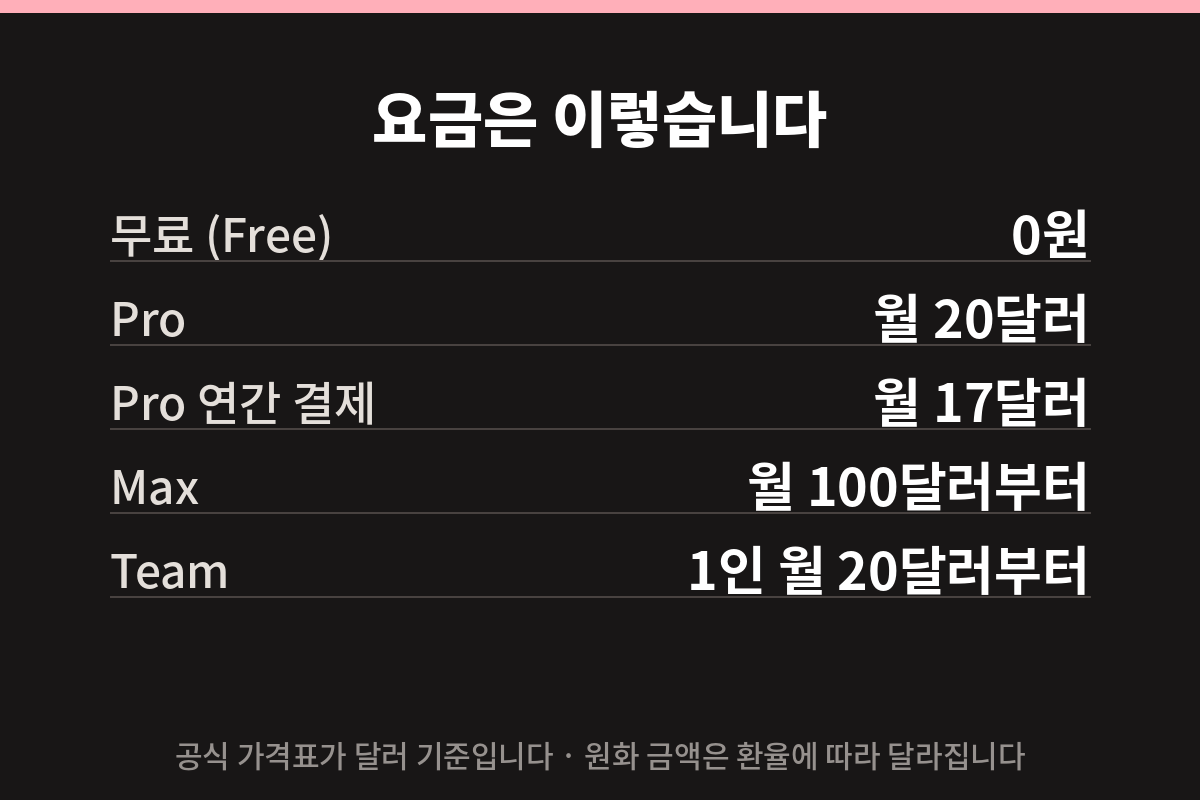
달러로 적힌 이유는 공식 가격표가 달러 기준이기 때문이에요. 원화로 얼마가 빠져나갈지는 그날 환율에 따라 달라집니다. 처음 시작하시는 분이라면 무료로 며칠 써보시고 정하셔도 늦지 않아요. 저도 무료로 한참 쓰다가 넘어갔습니다.
무료로 어디까지 되나요
클로드 AI 사용법에서 제일 많이 물어보시는 게 이 부분이에요. “무료는 맛보기만 되는 거 아니야?” 하실 텐데, 생각보다 많이 됩니다. 공식 안내에 적혀 있는 것만 옮기면 이렇습니다.
- 웹·아이폰·안드로이드·컴퓨터에서 대화하기
- 인터넷 검색해서 답해주기
- 글 쓰기, 표 만들기, 그림으로 정리해주기
- 파일 만들어주기
- 앞에서 한 이야기를 기억하기
- 코드를 실행해 결과까지 보여주기
- Slack · Google Workspace 연결하기
- 데스크톱 확장과 커넥터로 다른 도구 붙이기
- 어려운 문제에 시간을 더 쓰는 확장된 사고
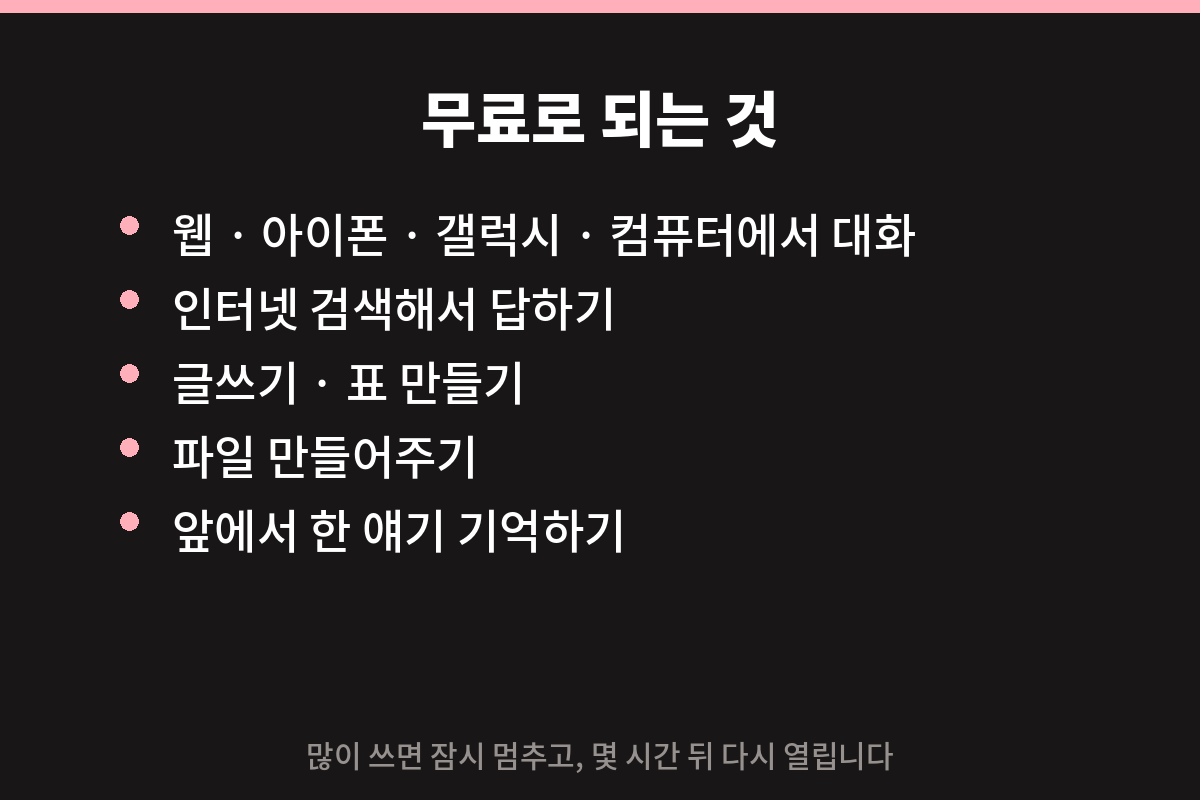
대신 한 번에 많이 쓰면 잠깐 멈춥니다. “조금 뒤에 다시 오세요” 같은 안내가 뜨고, 몇 시간 지나면 다시 열려요. 저는 처음에 이게 고장인 줄 알았는데 아니었습니다. 무료 플랜의 정해진 사용량을 다 쓴 것이었어요.
아이가 써도 되나요 — 안 됩니다
이 글에서 제일 중요한 부분이에요. 블로그 글에는 거의 안 나오는데, 공식 이용약관에 이렇게 적혀 있습니다.
만 18세 이상이어야 하며, 사는 지역에서 요구하는 나이가 더 높으면 그 나이를 따라야 합니다.

부모가 동의하면 아이도 쓸 수 있다는 조항이 없어요. 그냥 만 18세 이상입니다. 그러니까 클로드는 아이한테 쥐여주는 물건이 아니라, 어른이 쓰는 도구예요.
아이 숙제를 도와주고 싶으시면 부모님이 클로드에게 물어보고, 그걸 아이한테 설명해주는 방식이 맞습니다. “우리 아이가 일곱 살인데 곱셈을 어떻게 설명하면 좋을까?” 하고 물어보시는 거죠. 답을 아이한테 그대로 보여주는 게 아니라, 엄마가 읽고 엄마 말로 바꿔서 설명해주는 겁니다.
처음 열면 뭘 물어보면 되나요
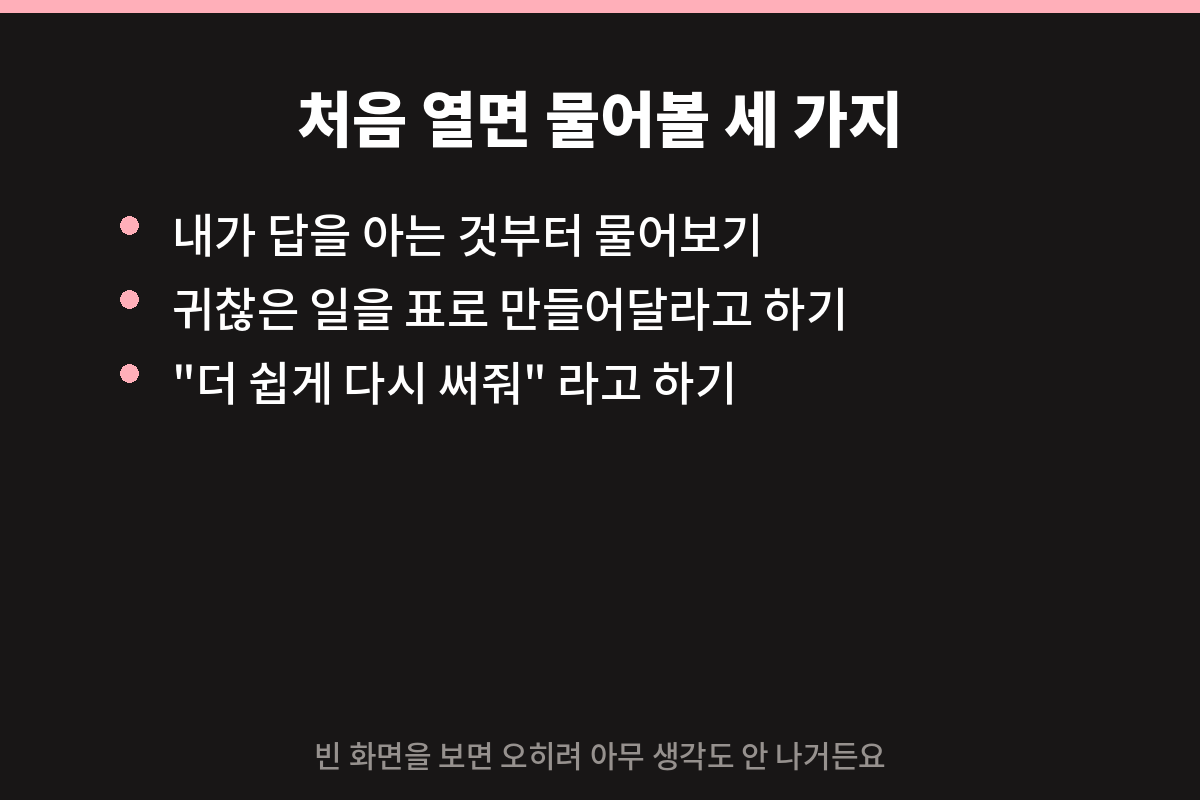
클로드 AI 사용법을 물어보시는 분들이 제일 막히는 지점이 여기예요. 빈 화면을 보면 오히려 막막하시더라고요. 저도 그랬어요. 처음 여신 분들께는 이 세 개를 권해드립니다.
1. 알고 있는 걸 물어보기
“김치찌개 맛있게 끓이는 법 알려줘” 처럼 답이 맞는지 아닌지 본인이 판단할 수 있는 것부터 물어보세요. 이게 이 도구를 얼마나 믿어도 되는지 감을 잡는 방법이에요.
2. 귀찮은 걸 시켜보기
“아이 어린이집 준비물 목록을 표로 만들어줘” 같은 것들이요. 손으로 하면 십 분 걸리는 일이 금방 끝납니다.
3. 다시 설명해달라고 하기
“방금 답을 초등학생한테 설명하듯이 다시 써줘” 라고 해보세요. 이게 진짜 편합니다. 한 번에 못 알아들어도 몇 번이고 다시 물어봐도 되거든요. 사람한테 세 번 물어보면 미안한데, 여기는 안 미안해요.
클로드 AI 사용법 — 조심할 점
좋은 얘기만 하면 안 되니까 이것도 적어둘게요. 틀린 답을 자신 있게 말할 때가 있습니다. 가격이나 날짜, 영업시간처럼 정확해야 하는 건 꼭 다시 확인하세요. 저는 블로그에 쓸 정보는 공식 홈페이지에서 한 번 더 봅니다.
그리고 개인정보는 넣지 마세요. 주민등록번호, 카드번호, 아이 이름과 학교 같은 건 적지 않는 게 좋습니다.
클로드 AI 사용법 정리
| 궁금한 것 | 답 |
|---|---|
| 뭐 하는 건가요 | 글로 대화하는 AI |
| 누가 만들었나요 | 앤스로픽(Anthropic) |
| 어디서 쓰나요 | 웹 · 아이폰 · 안드로이드 · 컴퓨터 |
| 공짜인가요 | 무료 플랜 있음 (많이 쓰면 잠시 멈춤) |
| 유료는 얼마 | 월 20달러부터 |
| 아이도 되나요 | 안 됩니다. 만 18세 이상 |
| 답을 믿어도 되나요 | 숫자·날짜는 꼭 다시 확인 |
가격표와 무료 범위는 클로드 공식 요금 안내에서 볼 수 있습니다.
나이 제한은 앤스로픽 이용약관에 적혀 있습니다.
총평
클로드 AI 사용법을 이렇게 길게 적어놨지만, 처음에는 저도 “이거 뭐 대단한 거라고” 싶었어요. 지금은 혼자 끙끙대던 시간을 줄여주는 도구로 쓰고 있습니다. 블로그 글 순서를 짤 때, 아이한테 뭘 설명해야 할지 막힐 때 물어봐요. 대신 아이한테 직접 쥐여주지는 않습니다. 만 18세 규정도 그렇고요.
돈 드는 걸 겁내실 필요는 없어요. 무료로 먼저 써보시면 됩니다. 며칠 써보시고 “이거 없으면 불편하네” 싶을 때 그때 결제하셔도 늦지 않아요.
블로그를 직접 만드는 데 돈이 얼마나 드는지도 따로 정리해뒀습니다.
무료로 어디까지 되는지, 언제 결제하면 되는지는 따로 정리했습니다.
👉 클로드 무료 유료 차이 7가지 — 5시간마다 리셋되는 한도까지
가입은 어디서 어떻게 하는지, 비밀번호는 왜 없는지도 정리해뒀습니다.
👉 클로드 가입 방법 3분 정리 — 비밀번호가 없는 이유까지
코워크, 코드, 디자인처럼 이름이 여러 개인 이유도 따로 정리했습니다.
👉 클로드 코워크가 뭐예요? 채팅·코드·디자인 5가지 한 번에 정리
챗GPT 무료와는 막히는 지점이 아예 다릅니다. 둘을 나란히 놓고 정리한 글도 있습니다.
👉 챗GPT 무료 vs 클로드 무료 — 무제한은 텍스트뿐입니다
👉 클로드 아티팩트 사용법 2026 — 무료도 되는데 왜 안 보일까
※ 요금과 기능은 바뀔 수 있으니 결제 전에 공식 페이지에서 확인하세요.
이 글 다음에 읽으면 좋은 것
- 클로드 페이블 5.1·미토스 5.1 차이
- 클로드 프로젝트 지침 쓰는 법 — 칸 네 개가 다 다릅니다
- 클로드 글쓰기 프롬프트 2026 — 원고를 위에 두는 순서와 예시 붙이는 법
- GPT-6 아스트라 정리 2026 — 99.9%가 「문제를 다 맞혔다」가 아니었던 이유
- 애드센스 「가치가 별로 없는 콘텐츠」 — AI 때문일까 — 정책 본문엔 AI가 없었고, 막는 건 「자동 생성」이었습니다