앞의 글에서 “Pro를 결제하면 코드, 코워크, 디자인, 사이언스가 딸려온다”고 적었더니 “그게 다 뭐냐”는 질문을 받았어요. 이름만 봐서는 저도 감이 안 왔거든요. 그래서 클로드 코워크를 포함해 다섯 가지를 공식 페이지만 보고 갈라봤습니다. 먼저 결론부터 말씀드리면 이름은 다섯 개인데 요금은 하나입니다.
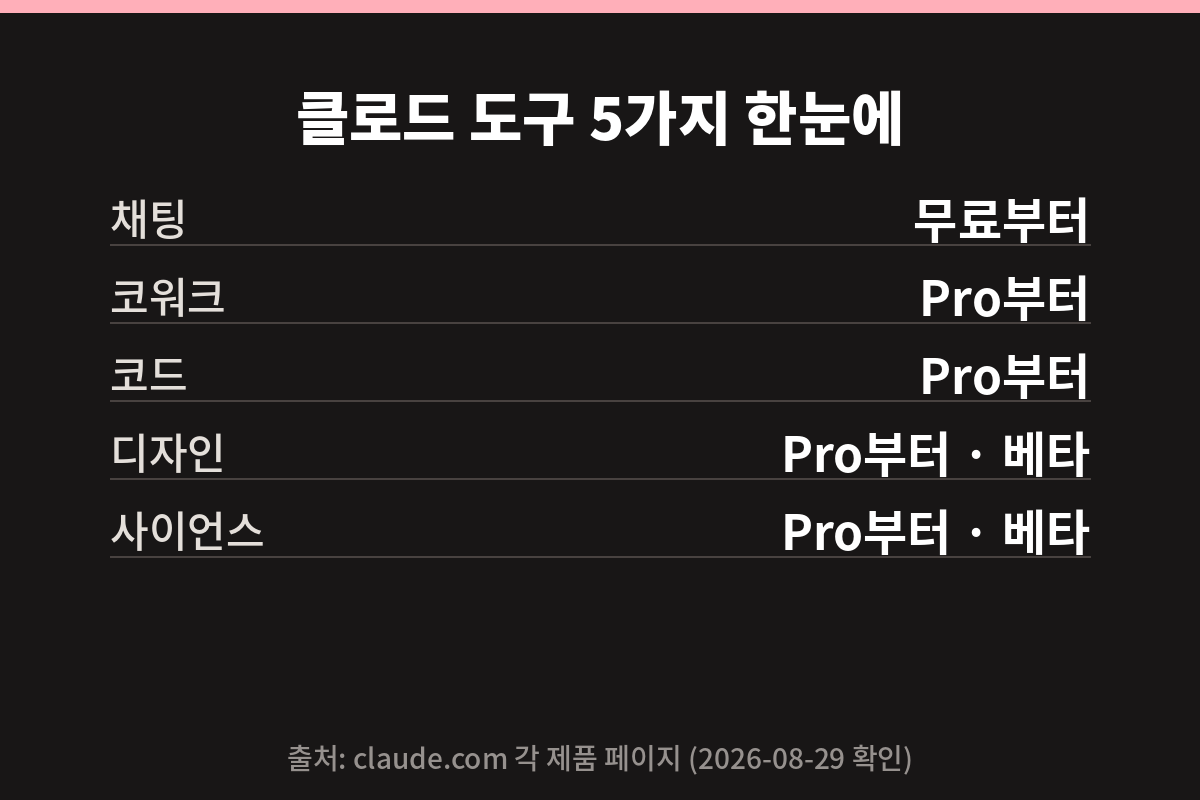
클로드 코워크까지, 이름이 다섯 개입니다
표로 먼저 보여드릴게요. 아래는 전부 공식 제품 페이지에 인쇄된 내용입니다.
| 이름 | 하는 일 | 어느 플랜부터 |
|---|---|---|
| 채팅 | 물어보고 답 받기 · 자료 분석 · 글쓰기 | 무료부터 |
| 코워크 | 내 폴더를 열어 일을 끝까지 해두기 | Pro부터 |
| 코드 | 개발자용. 코드를 읽고 고치고 실행 | Pro부터 |
| 디자인 | 시안 · 발표자료 · 마케팅 자료 만들기 | Pro부터 (베타) |
| 사이언스 | 생명과학 연구 분석 | Pro부터 (베타) |
여기서 중요한 건 오른쪽 칸입니다. 다섯 중 무료로 쓸 수 있는 건 채팅 하나고, 나머지 넷은 전부 Pro부터예요.
따로 결제하는 게 아닙니다
제가 제일 오해했던 부분이에요. 이름이 나뉘어 있으니 각각 돈을 내는 줄 알았습니다. 공식 페이지에는 이렇게 적혀 있어요.
클로드 코워크는 Pro 플랜에 포함되어 있습니다. 클로드 코드도 Pro 플랜에 포함되어 있습니다. 디자인은 Pro·Max·Team·Enterprise에서 베타로 제공되며 구독에 포함됩니다.

그러니까 결제 화면에서 고를 게 없습니다. Pro 하나면 네 개가 같이 열립니다. 저는 이걸 모르고 “코드는 개발자용이니까 나는 안 사도 되겠네” 하고 한참 미뤘어요. 살 필요가 없는 게 아니라 이미 포함되어 있었던 겁니다.
클로드 코워크가 하는 일
다섯 중에 일반 사용자에게 제일 쓸모 있는 게 이쪽입니다. 채팅과 뭐가 다르냐면, 채팅은 답을 주고 코워크는 결과물을 만들어 둡니다.
한 가지 먼저 짚어둘게요. 공식 페이지에 “웹과 모바일에 순차 적용 중이며 모바일은 베타”라고 적혀 있습니다. 아래 내용 중 휴대폰으로 들여다보는 부분은 그 점을 감안하고 읽어주세요.
- 내가 고른 폴더와 도구를 직접 엽니다
- 어떤 파일을 열었고 뭘 골랐는지 단계마다 보여줍니다
- 문서 · 발표자료 · 표를 만들어 두고 검토해 달라고 내놓습니다
- 자리를 비운 사이에도 돌아갑니다
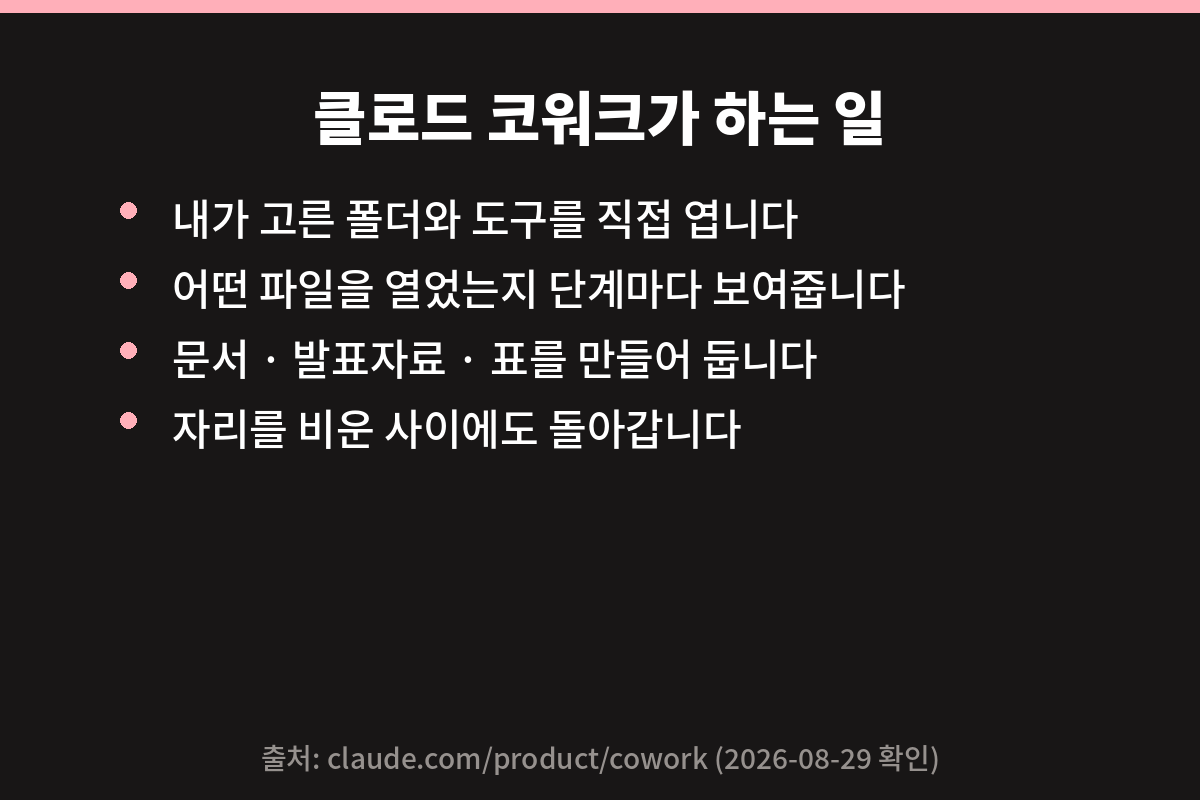
공식 페이지에 적힌 표현이 인상적이었어요. 책상에서 일을 시켜놓고, 휴대폰으로 중간에 확인하고, 다 된 문서를 받아본다는 겁니다. 예시로 나온 것도 주간 리포트 만들기, 여러 파일 하나로 합치기, 계약서 검토 메모 같은 사무 업무였습니다.
코드는 개발자용입니다
이름 그대로예요. 공식 설명은 “개발자를 위한 코딩 도구”입니다. 코드를 읽고, 파일을 고치고, 명령을 실행합니다. 개발을 안 하시면 안 열어보셔도 됩니다.
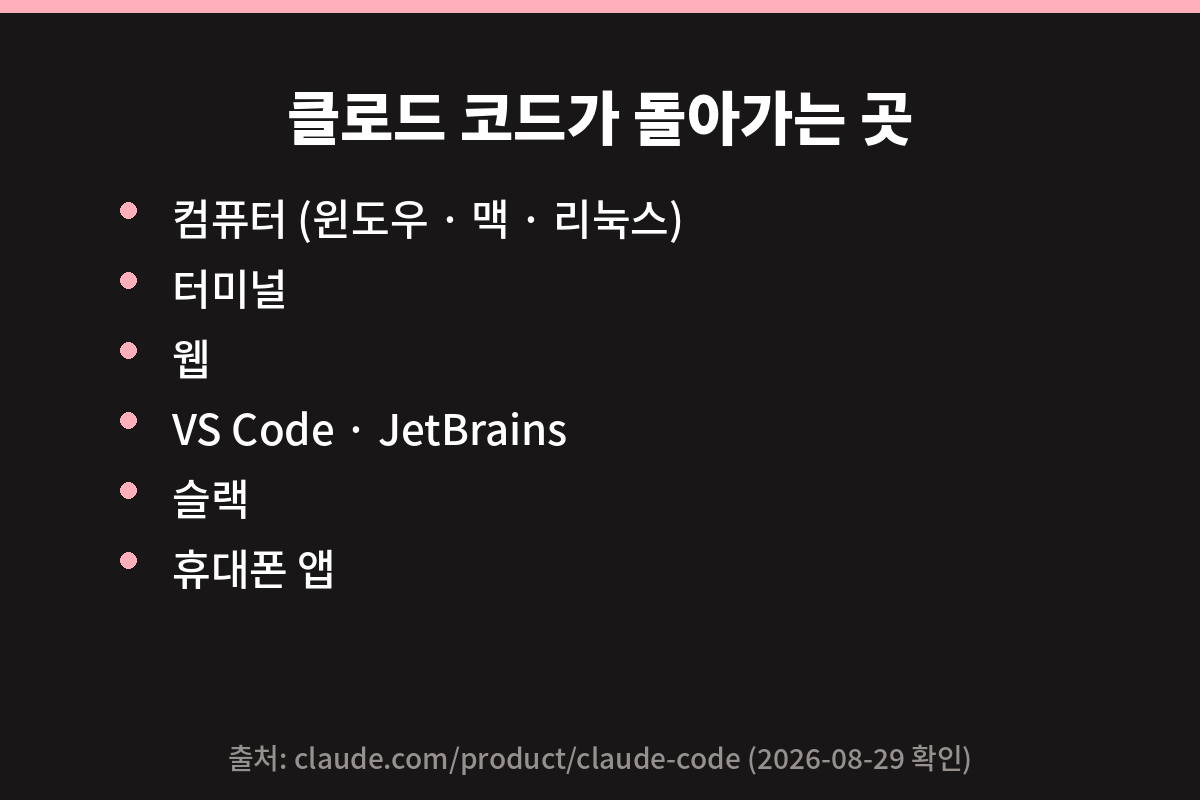
다만 돌아가는 곳이 많다는 건 알아두시면 좋습니다. 컴퓨터, 터미널, 웹, 편집기 확장, 슬랙, 휴대폰 앱까지 여섯 군데예요. 검색량으로 보면 이 이름이 제일 많이 검색되는데, 대부분 개발자분들입니다.
디자인은 시안을 만듭니다
공식 설명은 “브랜드에 맞는 시각 작업물을 함께 만드는 베타 제품”입니다. 페이지에 적힌 결과물 목록이 구체적이에요.
- 프로토타입
- 와이어프레임과 목업
- 디자인 탐색
- 피치덱 · 마케팅 자료 · 문서
뒤의 세 개는 디자이너가 아니어도 쓸 일이 있습니다. 발표자료나 홍보물을 만들어야 할 때요. 단 베타라는 점은 감안하세요.
사이언스는 윈도우에서 안 됩니다
이 글에서 제일 알려드리고 싶은 부분이에요. 사이언스는 생명과학 연구자용이라 대부분은 쓸 일이 없는데, 궁금해서 열어보려는 분은 계실 겁니다. 공식 안내에 이렇게 적혀 있습니다.
클로드 사이언스 앱은 macOS와 Linux에서 베타로 제공됩니다.

윈도우가 목록에 없습니다. 요금을 내고 있어도 윈도우 컴퓨터에서는 이 앱을 못 씁니다. 한국은 윈도우 쓰는 분이 훨씬 많은데 이 이야기가 잘 안 보이더라고요. 다른 넷은 이런 제한이 안 적혀 있습니다.
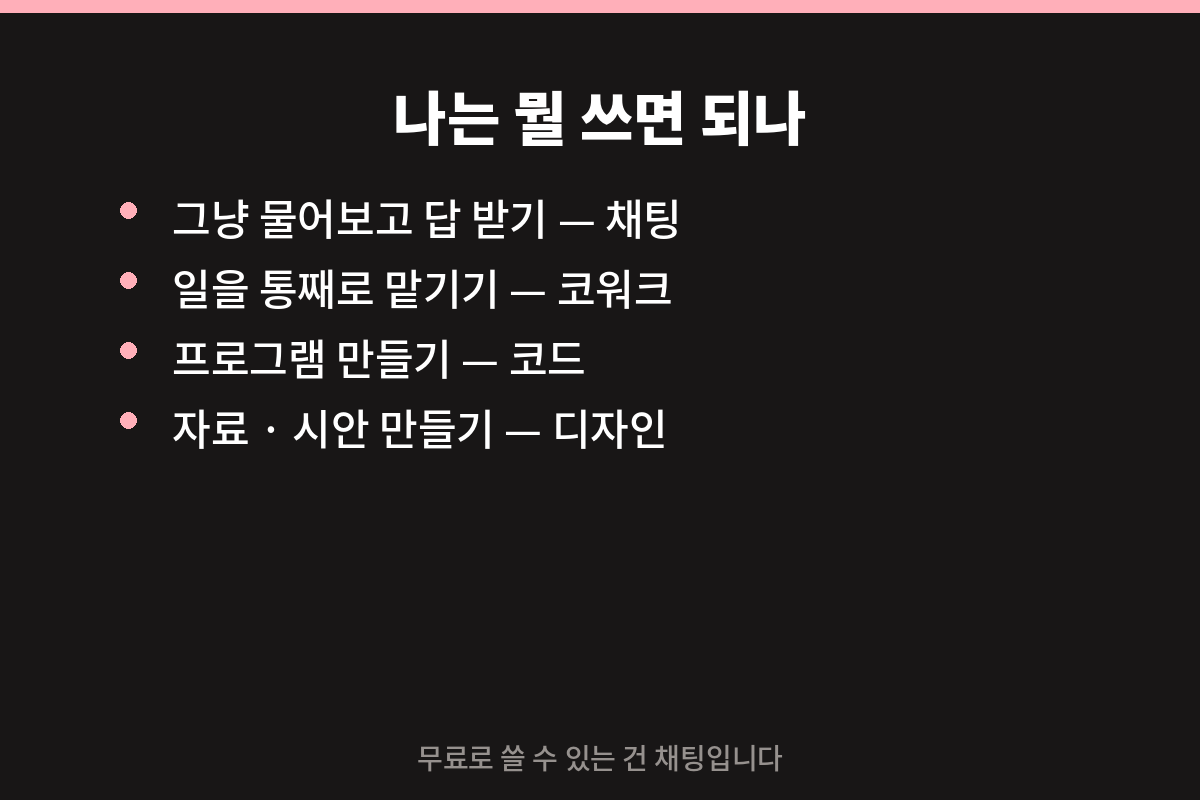
나는 뭘 쓰면 되나
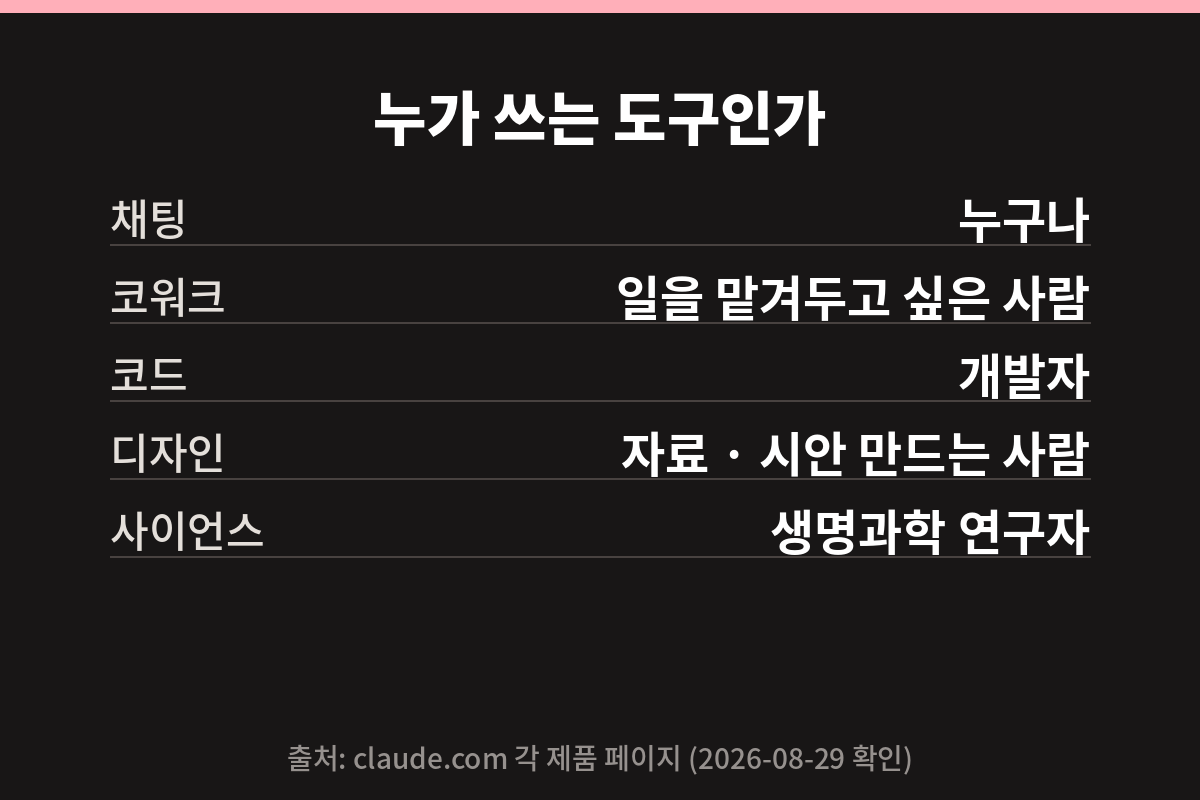
1. 무료로 쓰신다면 — 채팅만
선택의 여지가 없습니다. 나머지 넷은 Pro부터라 열리지 않아요. 그리고 채팅만으로도 웬만한 건 됩니다.
2. 결제하셨다면 — 클로드 코워크부터
개발자가 아니라면 이쪽이 체감이 제일 큽니다. 채팅은 답을 받아서 내가 옮겨 적어야 하는데, 코워크는 파일로 만들어 두니까요.
3. 안 열어봐도 되는 것
개발을 안 하시면 코드는 넘기셔도 되고, 연구자가 아니면 사이언스도 마찬가지입니다. 이름이 많다고 다 써야 하는 게 아니에요.
클로드 코워크 쓰기 전에 알아둘 것
첫째, 디자인과 사이언스는 베타입니다. 쓰다가 바뀔 수 있다는 뜻이에요. 중요한 작업을 여기에만 맡겨두지 마세요.
둘째, 회사 계정이면 관리자가 켜야 하는 것도 있습니다. 디자인은 기업용 플랜에서 기본이 꺼져 있다고 적혀 있어요. 안 보이면 고장이 아니라 설정입니다.
셋째, 이 글이 다루지 않은 것도 있습니다. 공식 제품 페이지에는 위 다섯 개 말고도 @Claude(슬랙에서 부르는 방식), 클로드 시큐리티(베타), 크롬 확장, 마이크로소프트 365 연동이 함께 올라와 있어요. 개인이 혼자 쓰는 도구가 아니거나 별도 안내 페이지가 열리지 않아서 이 글에서는 뺐습니다. 이름을 어디선가 보셨다면 없는 게 아니라 제가 뺀 것입니다.
클로드 코워크와 나머지 넷, 정리하면
| 궁금한 것 | 답 |
|---|---|
| 몇 개인가요 | 주요 도구 다섯 개 |
| 돈은 몇 번 내나요 | 한 번. Pro 하나에 넷이 포함 |
| 무료로 되는 건 | 채팅 |
| 개발자가 아니면 | 코워크가 제일 쓸모 있습니다 |
| 사이언스는 | 맥 · 리눅스만. 윈도우 안 됩니다 |
| 베타인 것은 | 디자인 · 사이언스 |
| 모델 이름은요 | 도구 이름이 아닙니다. 헷갈리지 마세요 |
마지막 줄을 덧붙이자면, 오퍼스나 소네트 같은 이름은 모델 이름이고 여기서 다룬 다섯 개는 도구 이름입니다. 머리와 작업대의 차이라고 보시면 돼요. 모델 이름은 자주 바뀌니 굳이 외우지 않으셔도 됩니다.
각 도구 설명은 클로드 공식 제품 안내에서 볼 수 있습니다.
코워크 설명과 업무 예시는 코워크 공식 페이지에 있습니다.
총평
이름이 다섯 개라 복잡해 보이지만 실제로는 간단합니다. 무료면 채팅, 결제했으면 코워크. 이 두 줄이면 대부분 정리돼요. 코드는 개발자, 사이언스는 연구자 것이고, 디자인은 발표자료 만들 일이 생겼을 때 열어보시면 됩니다.
저는 이름이 나뉘어 있는 걸 보고 “돈을 더 내야 하나” 싶어 미뤘던 쪽인데, 알고 보니 이미 다 열려 있었습니다. 결제하신 분이라면 클로드 코워크부터 한 번 열어보세요.
클로드가 처음이시거나 요금이 궁금하시면 앞 글부터 보시는 게 순서에 맞습니다.
👉 클로드 AI 사용법 2026 — 초등학생도 알아듣게 정리
👉 클로드 무료 유료 차이 7가지 — 5시간마다 리셋되는 한도까지
👉 클로드 가입 방법 3분 정리 — 비밀번호가 없는 이유까지
챗GPT와 무엇이 다른지 궁금하시면 이 글이 있습니다.
👉 챗GPT 무료 vs 클로드 무료 — 무제한은 텍스트뿐입니다
👉 클로드 아티팩트 사용법 2026 — 무료도 되는데 왜 안 보일까
※ 도구 구성과 포함 플랜은 바뀔 수 있으니 결제 전에 공식 페이지에서 확인하세요.
이 글 다음에 읽으면 좋은 것
- 클로드 페이블 5.1·미토스 5.1 차이
- 워드프레스 블로그 개설 비용 — 실제 결제 내역
- 클로드 프로젝트 지침 쓰는 법 — 칸 네 개가 다 다릅니다
- 클로드 글쓰기 프롬프트 2026 — 원고를 위에 두는 순서와 예시 붙이는 법
- 애드센스 「가치가 별로 없는 콘텐츠」 — AI 때문일까 — 정책 본문엔 AI가 없었고, 막는 건 「자동 생성」이었습니다